Version Management
목적
Application의 Version 이력 조회 및 Version 별 Source 비교 기능 제공
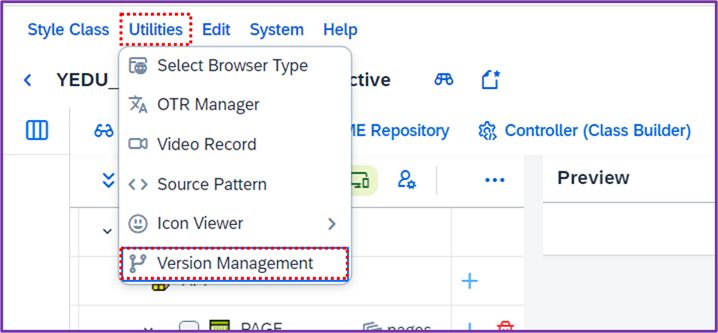
<사진 1> "Version Management" 메뉴 선택
주요 단계
1. Version Management 메뉴 진입
o Utilities 메뉴에서 Version Management 선택
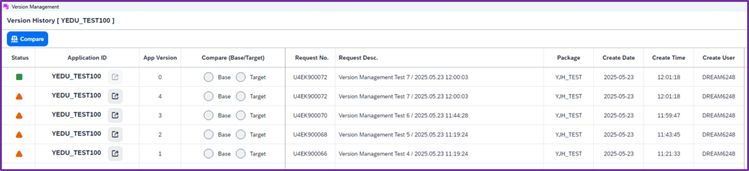
<사진 2> “Version Management” 팝업 창
o 대상 Application의 CTS 등록 기준으로 Version 목록 자동 표시
o App Version 0번은 현재 Application 상태를 의미함
2. Version 히스토리 목록 조회
3. Version별 Source 비교 기능
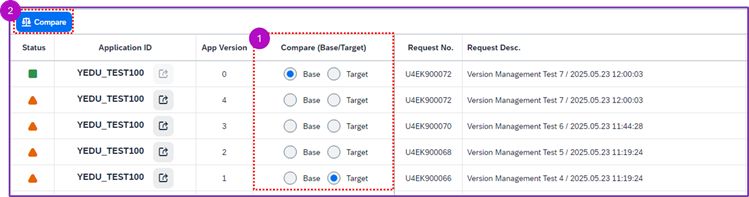
<사진 3> Version간 비교 방법 순서 화면
3.1. 화면에 표시된 이력 목록 중 2개의 Version을 선택
o Base: 버전 비교 기준
o Target: 버전 비교 대상
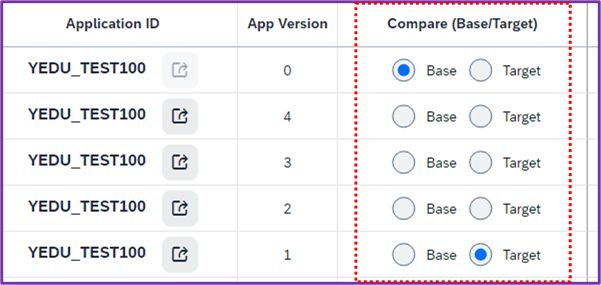
<사진 4> 버전 비교 Base/Target 선택창
3.2. Version 비교 (Compare) 버튼 선택
<사진 5> Version 비교(Compare) 버튼
3.3. 선택된 두 Version의 Source 비교 결과 화면 확인
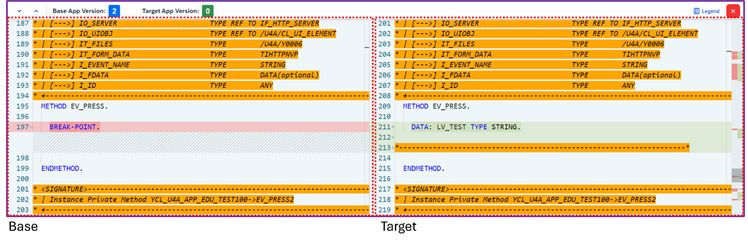
<사진6> Base/Target Version 비교 화면
4. Source Code 비교 화면의 주요 기능

<사진7> Source Code 비교 화면 기능 툴 바
4.1. Source 변경 점 화면 이동
o 버튼 선택 시 이전 또는 다음 위치의 변경 부분으로 이동

<사진 8> 변경 점 이동 버튼
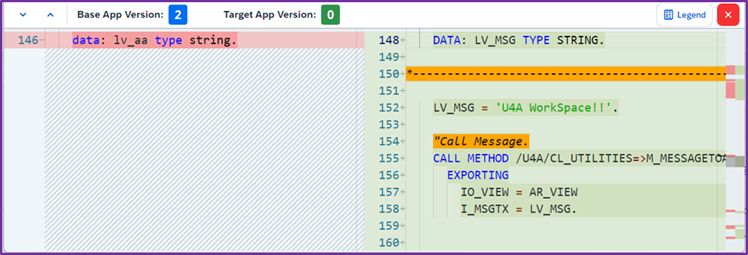
<사진 9> 다음 변경 점 이동 전 화면
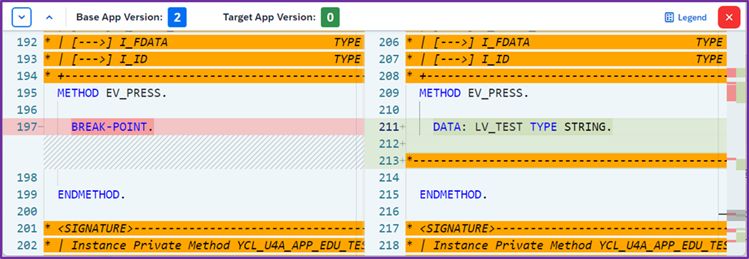
<사진 10> 버튼 클릭 후, 다음 변경 점 이동된 화면
4.2. Version 비교 Base, Target Version 표시

<사진 11> 비교 선택한 Base와 Target Version 표시
4.3. Version 비교 화면 범례 호출
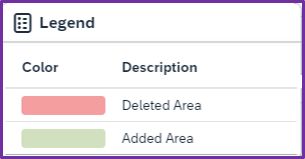
<사진 12> Version 비교 화면 영역표시 범례
4.4. 변경 점 표시 스크롤바
o 범례 색상 기준에 따라 영역 색상 처리된 스크롤바로, 변경된 부분을 클릭하여 위치 이동 가능
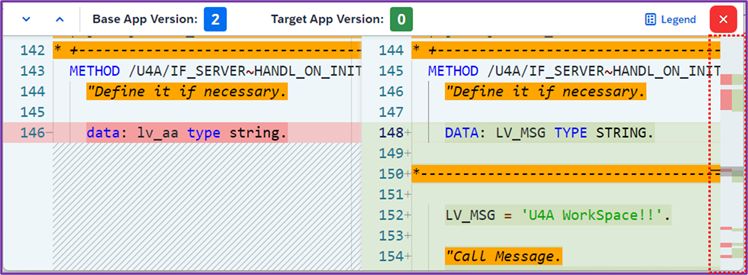
<사진 13> 변경된 부분이 색상 처리된 스크롤바
5. 특정 Version Application 조회
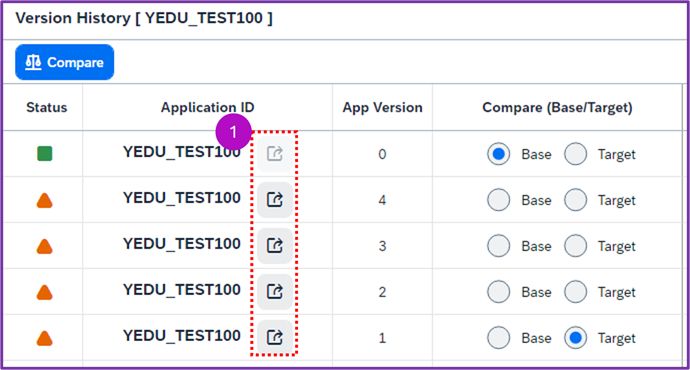
<사진 14> 특정 Version Application 조회모드 이동 버튼
5.1. Version 리스트 중 특정 항목을 클릭
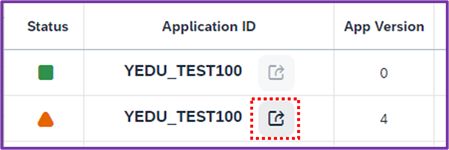
<사진 15> 특정 Version 조회모드 이동 버튼
5.2. 해당 Version의 Application 조회
o 생성된 Application은 임시 생성되어 조회모드만 가능
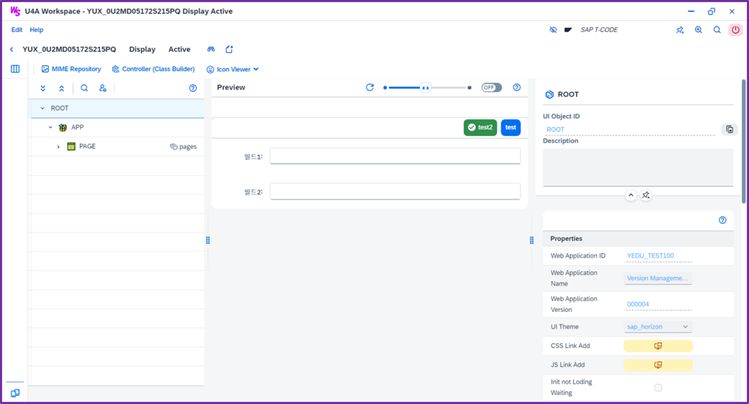
<사진 16> 선택한 Version의 디자인 영역 화면
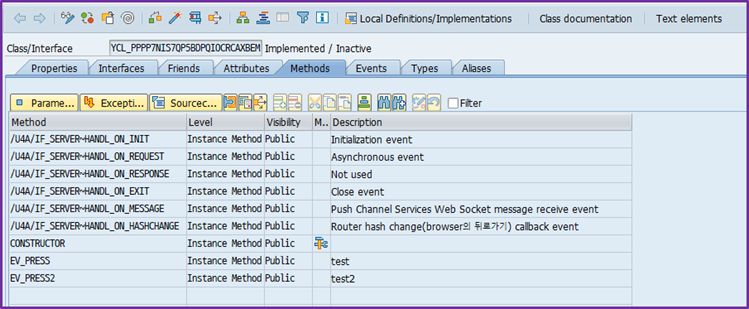
<사진 17> 선택한 Version의 Controller (Class Builder) 화면
주의사항
o 특정 Version으로 생성된 Application은 임시 생성된 것으로, 디자인 화면에서 나갈 시 자동으로 삭제됨