XY Chart - Bar(막대)
목적
U4A Workspace에서 XYChart를 사용하여 막대차트를 구현하는 방법을 설명한다
이 매뉴얼은 초보 사용자를 위해 작성되었으며, 단계별 설명과 함께 필수적인 기능과 설정을 다룬다
주요 단계
1. XYChart 추가

<사진 1> XYChart UI 추가
2. 축(Axis) 추가
2.1. X축 CategoryAxis UI 추가

<사진 2> CategoryAxis UI 추가
2.2. Y축 ValueAxis UI 추가

<사진 3> ValueAxis UI 추가
2.2.1. Y축에 대한 최대값, 최소값 설정
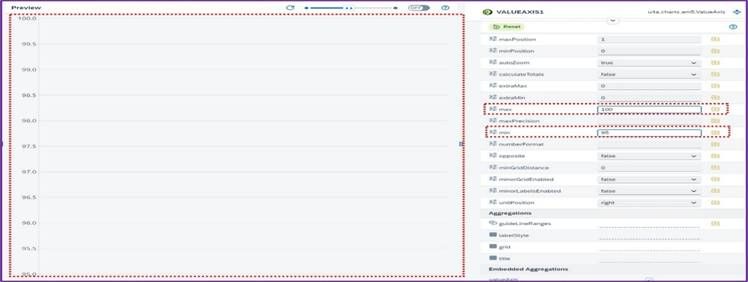
<사진 4> Y축에 대한 최대값, 최소값 설정
3. 막대 시리즈(Bar Series) 추가
3.1. SeriesSetting UI 추가

<사진 5> SeriesSetting UI 추가
3.2. BarSetting UI 추가

<사진 6> BarSetting UI 추가
4. Category 추가
4.1. CategoryItem UI 추가
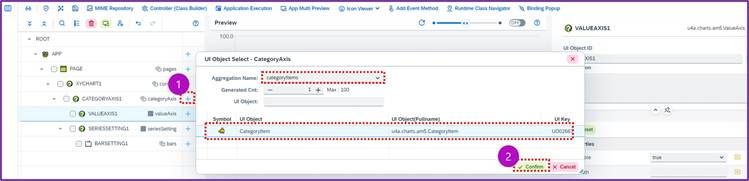
<사진 7> CategoryItem UI 추가
4.2. Category Text 입력
- Category 내역 입력
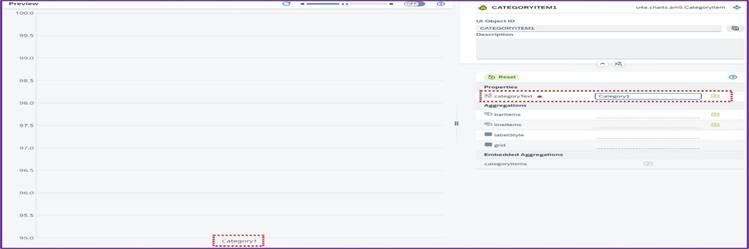
<사진 8> Category에 대한 Text 입력
5. 막대 추가 및 데이터 입력
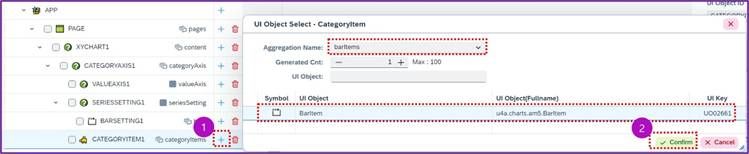
<사진 9> 막대 차트 추가
5.1. 첫번째 막대 값 설정
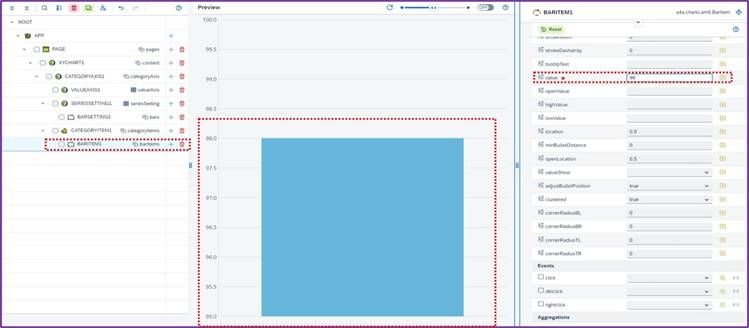
<사진 10> 막대 값을 입력 후, 적용된 미리보기 화면
6. 두번째 막대 추가 및 데이터 입력
- "3.2. BarSetting" 과정부터 반복하여 두번째 막대를 설정
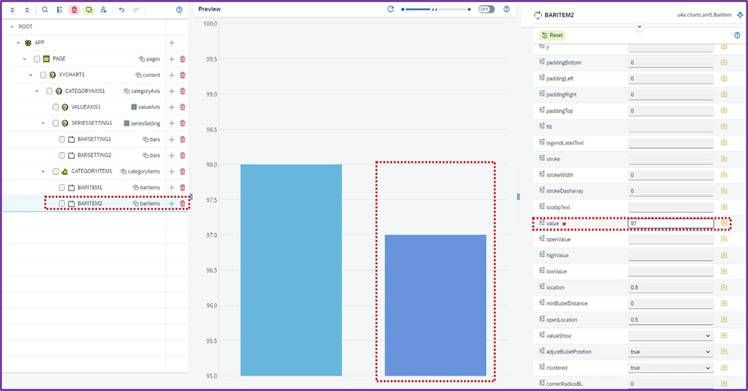
<사진 11> 두번째 막대 값을 입력 후, 적용된 미리보기 화면
7. Category 추가
- "4. Category 추가" 과정부터 반복하여 Category를 추가 및 막대 차트를 구성
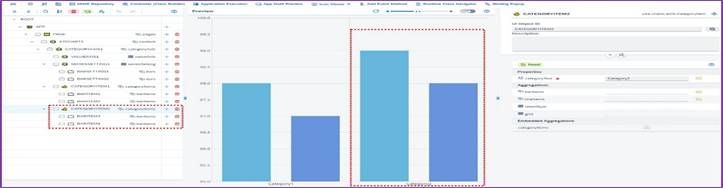
<사진 12> 2번째 Category가 적용된 화면
8. 결과 확인
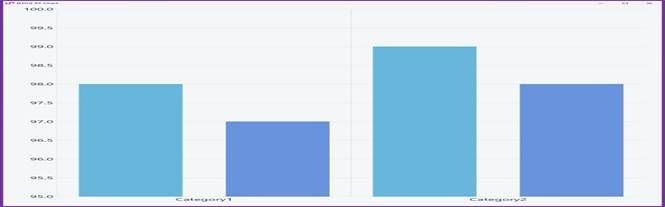
<사진 13> 실제 차트가 적용된 결과 WEB 화면
추가 정보
- SeriesSetting의 BarSetting 항목과 CategoryItem의 BarItem 항목은 서로 순서대로 대응되므로, 순서가 변경되면 데이터가 달라질 수 있으니 주의해야 함

<사진 14> BarSetting 항목과 BarItem 대응 비교 화면