Radar Chart - Bar(부채꼴)
목적
U4A Workspace에서 RadarChart를 사용하여 Bar(부채꼴)차트를 구현하는 방법을 설명
이 매뉴얼은 초보 사용자를 위해 작성되었으며, 단계별 설명과 함께 필수적인 기능과 설정을 다룸
주요 단계
1. RadarChart 추가
1.1. PAGE에서 UI Object 추가 버튼 클릭
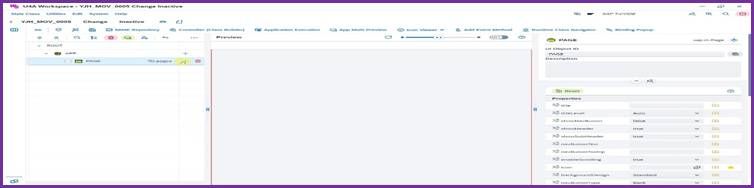
<사진 1> PAGE Object 추가 버튼 선택 화면
1.2. Content 선택 메뉴에서 RadarChart 입력 후 선택
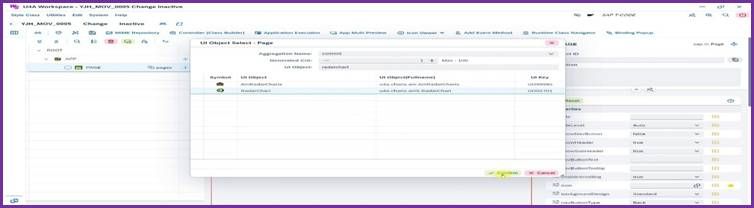
<사진 2> Radarchart 추가 화면
2. Category Axis 추가
2.1. RADARCHART1에서 UI Object 추가 버튼 클릭
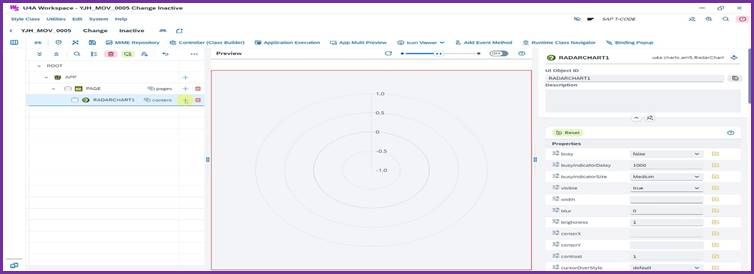
<사진 3> RadarChart Object 추가 버튼 선택 화면
2.2. categoryAxis에서 RadarCategoryAxis 선택 후 확인 버튼 클릭
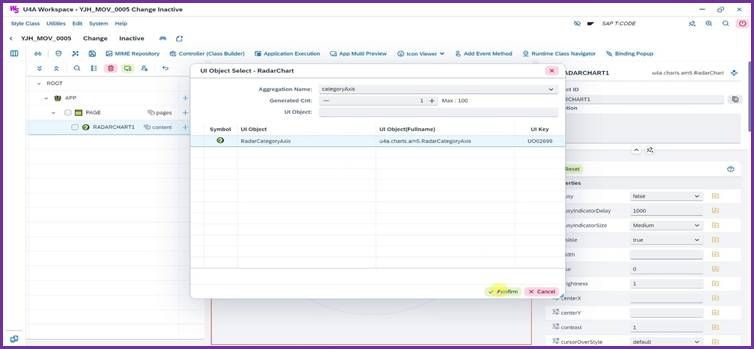
<사진 4> RadarCategoryAxis 추가 화면
3. ValueAxis 추가
3.1. RADARCATEGORYAXIS1에서 UI Object 추가 버튼 클릭
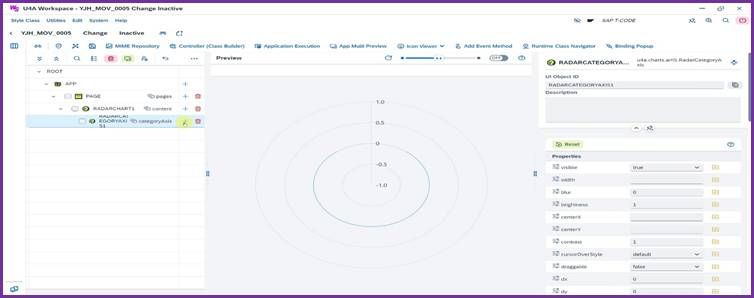
<사진 5> RadarCategoryAxis Object 추가 버튼 선택 화면
3.2. valueAxis에서 RadarValueAxis 선택 후 확인 버튼 클릭
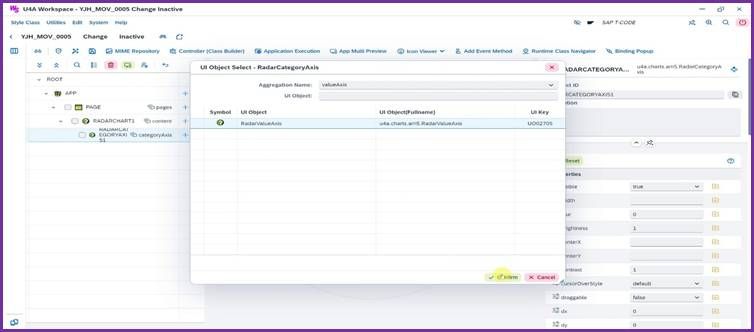
<사진 6> RadarValueAxis 추가 화면
4. RadarValueAxis 속성 설정
4.1. max 값 설정
o max 값을 60으로 설정
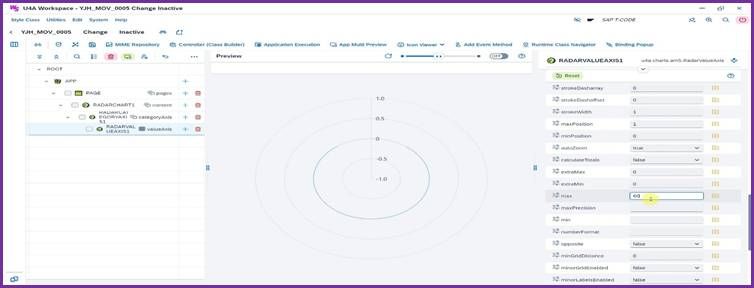
<사진 7> RadarValueAxis Property max 설정 화면
4.2. min 값 설정
o min 값을 40으로 설정
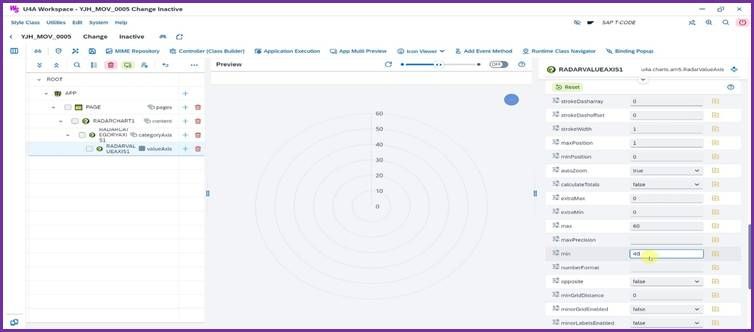
<사진 8> RadarValueAxis Property min 설정 화면
5. RadarSeriesSetting 추가
5.1. RADARCATEGORYAXIS1에서 UI Object 추가 버튼 클릭
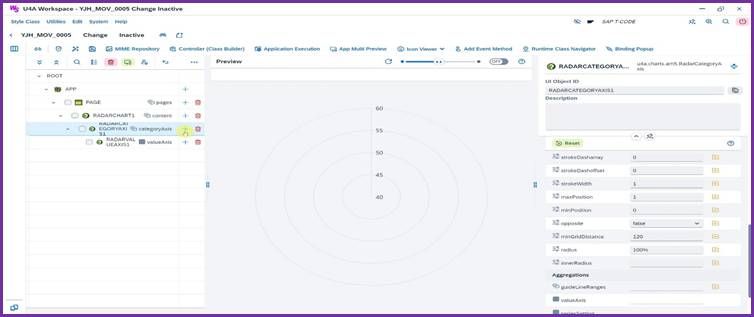
<사진 9> RadarCategoryAxis에 Object 추가 버튼 선택 화면
5.2. seriesSetting에서 RadarSeriesSetting 선택 후 확인 버튼 클릭
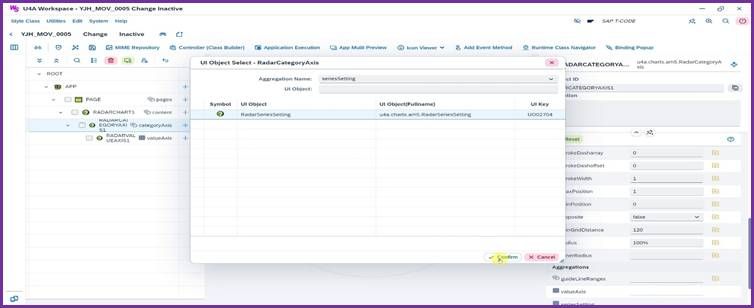
<사진 10> RadarSeriesSetting 추가 화면
6. RadarBarSetting 추가
6.1. RADARSERIESSETTING1에서 UI Object 추가 버튼 클릭
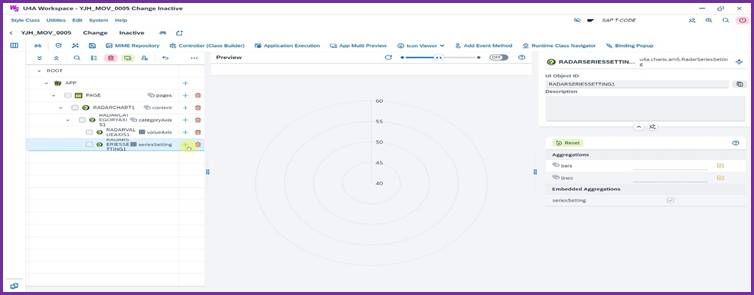
<사진 11> RadarSeriesSetting에 Object 추가 버튼 선택 화면
6.2. bars에서 RadarSeriesSetting 선택 후 확인 버튼 클릭
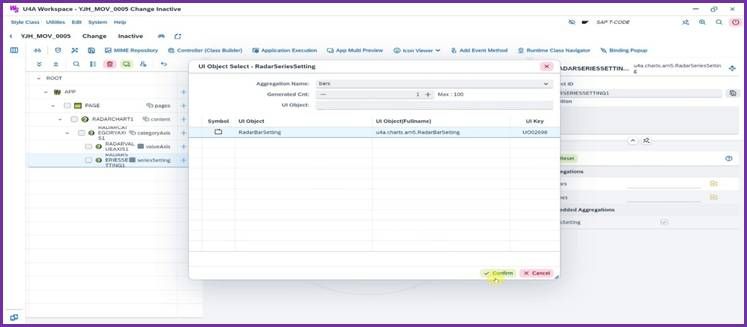
<사진 12> RadarBarSetting 추가 화면
7. RadarCategoryItem 추가
7.1. RadarCategoryAxis에서 UI Object 추가 버튼 클릭
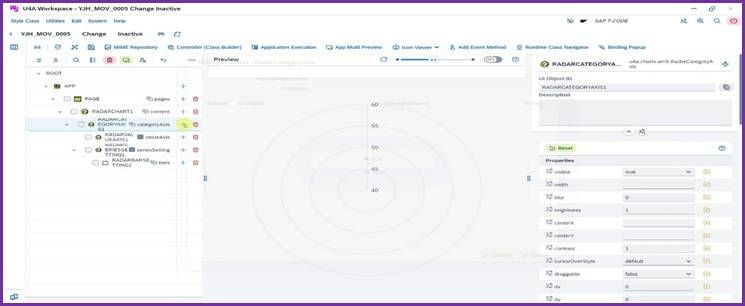
<사진 13> RadarCategoryAxis에 Object 추가 버튼 선택 화면
7.2. Aggregation Name에서 'categoryItems' 선택
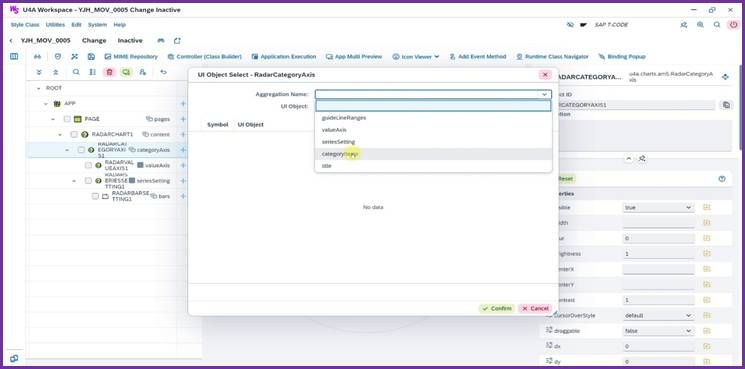
<사진 14> Aggregation Name 'categoryItems' 선택 화면
7.3. RadarCategoryItem을 선택하고 확인 버튼 클릭
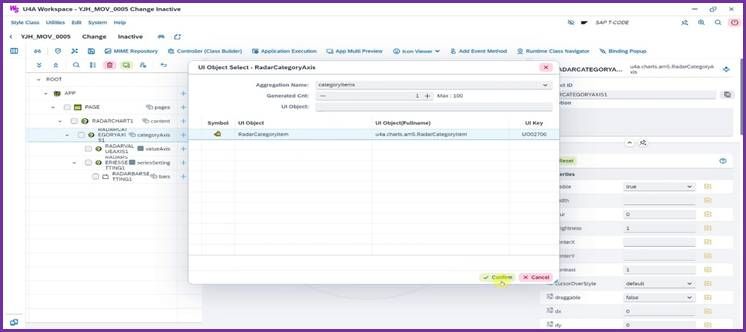
<사진 15> RadarCategoryItem추가 화면
7.4. RadarCategoryItem의 categoryText 지정
o CategoryText에 "category1"을 입력하여 category명 지정
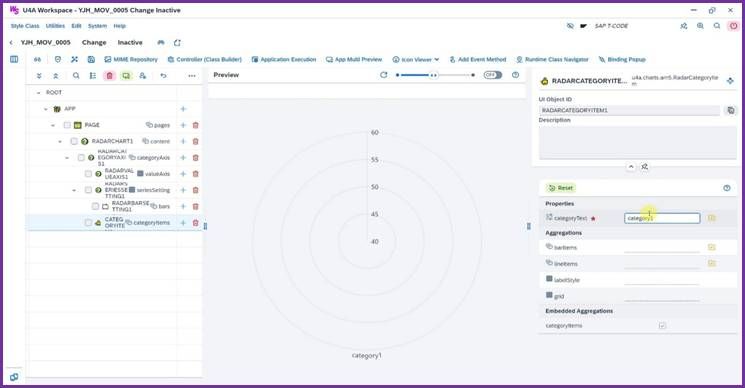
<사진 16> RadarCategoryItem text 입력화면
8. barItem 생성 및 데이터 입력
8.1. RadarCategoryItem UI Object 추가 버튼 클릭
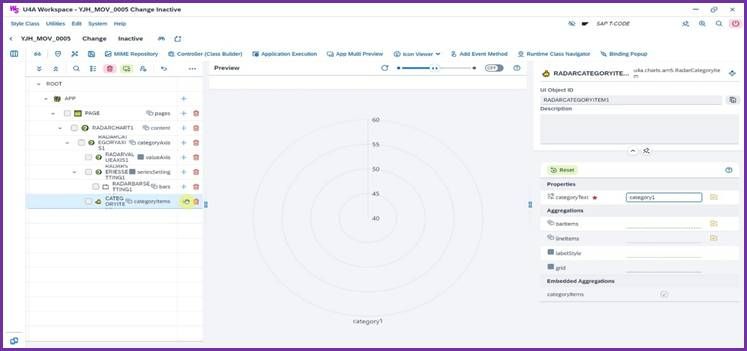
<사진 17> RadarCategoryItem Object 추가 버튼 클릭 화면
8.2. Aggregation Name에서 barItems를 선택
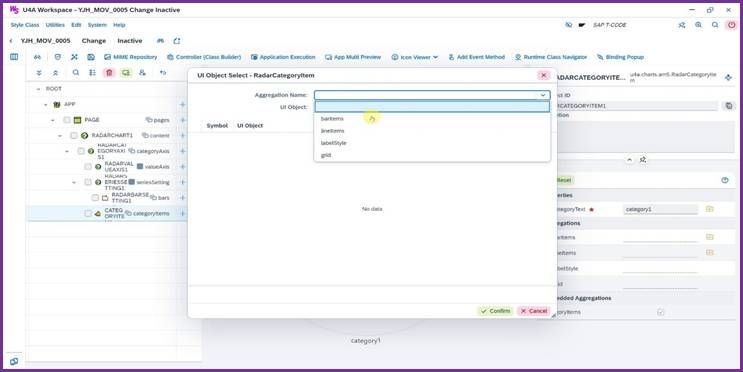
<사진 18> Aggregation Name 선택 화면
8.3. RadarBarItem을 선택하고 확인 버튼 클릭
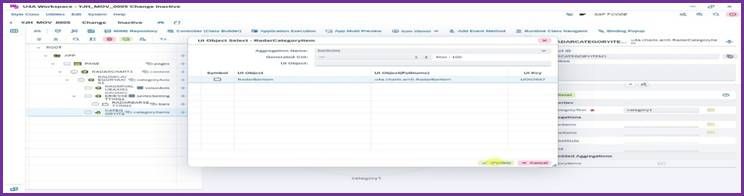
<사진 19> RadarBarItem 추가 화면
8.4. RadarBarItem value 입력
o RadarBarItem의 value에 55를 입력
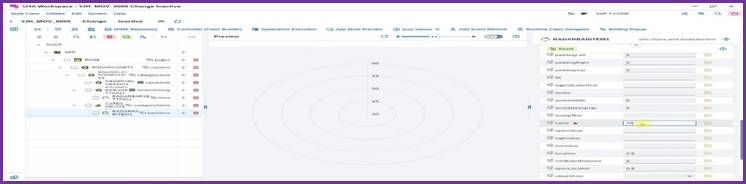
<사진 22> RadarBarItem Value 입력 화면
o 레이더 차트에 bar가 하나 생성된 것을 확인
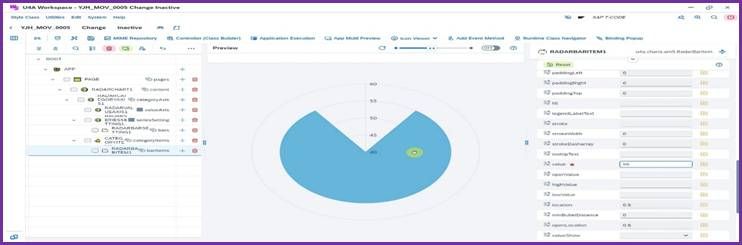
<사진 20> RadarChart의 차트 생성화면
9. RadarBarSetting 추가 생성 및 데이터 입력
9.1. RadarSeriesSetting UI Object 추가 버튼 클릭
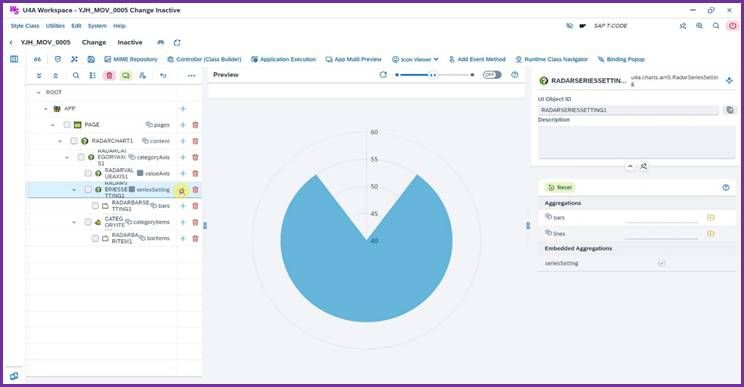
<사진 21> RadarSeriesSetting UI Object 추가 버튼 클릭 화면
9.2. Aggregation Name에서 bars를 선택
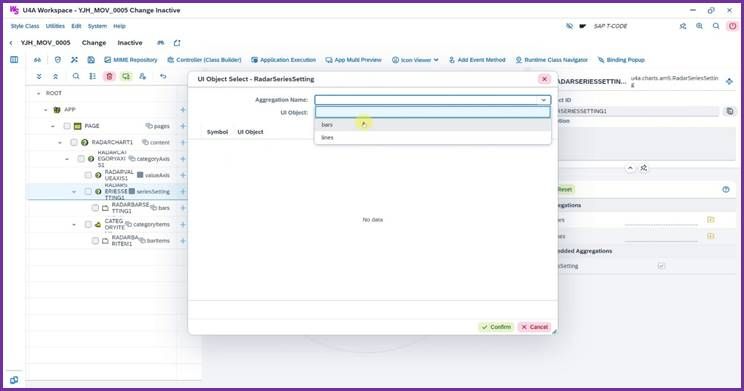
<사진 22> Aggregation Name 선택 화면
9.3. RadarBarSetting을 선택하고 확인 버튼 클릭
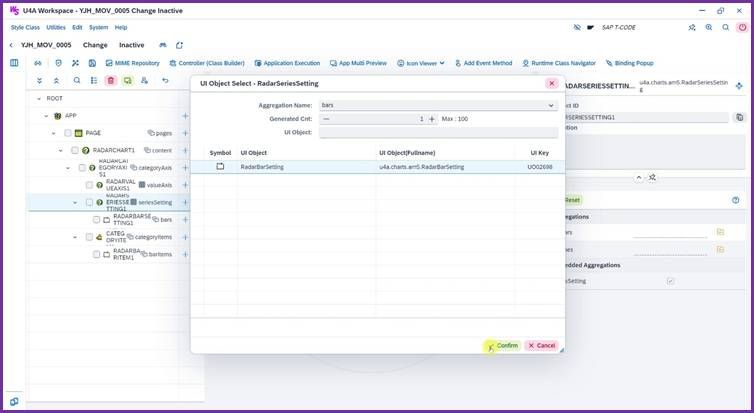
<사진 23> RadarBarSetting 추가 화면
10. barItem 추가 생성 및 데이터 입력
10.1. RadarCategoryItem UI Object 추가 버튼 클릭
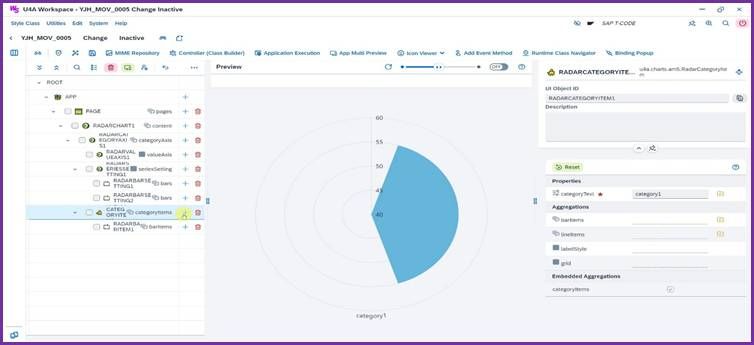
<사진 24> RadarCategoryItem Object 추가 버튼 클릭 화면
10.2. Aggregation Name 선택에서 barItems를 선택
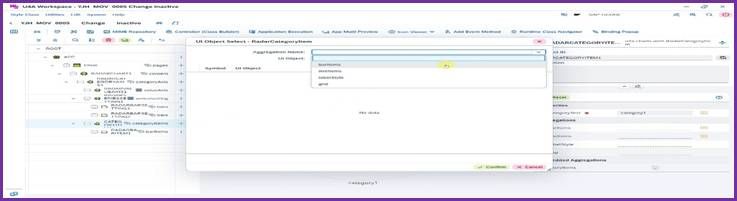
<사진 25> Aggregation Name 선택 화면
10.3. RadarBarItem을 선택하고 확인 버튼 클릭
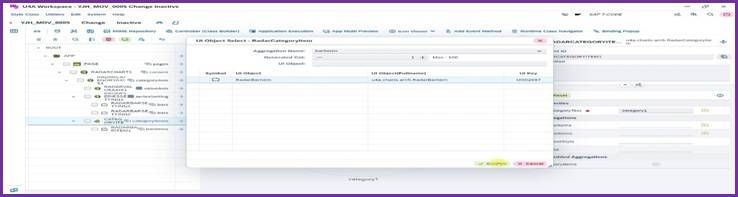
<사진 26> RadarBarItem 추가 화면
10.4 RADARBARITEM2의 value에 52를 입력
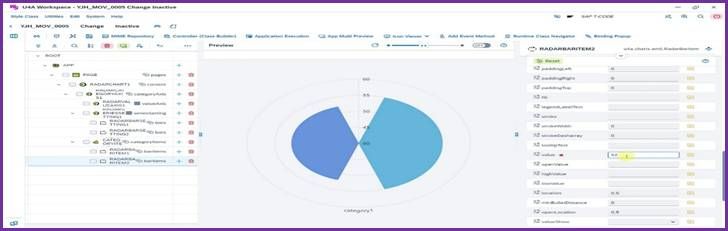
<사진 27> RadarBarItem value 입력 화면
11. Application Activate 및 실행
11.1. Application Activate
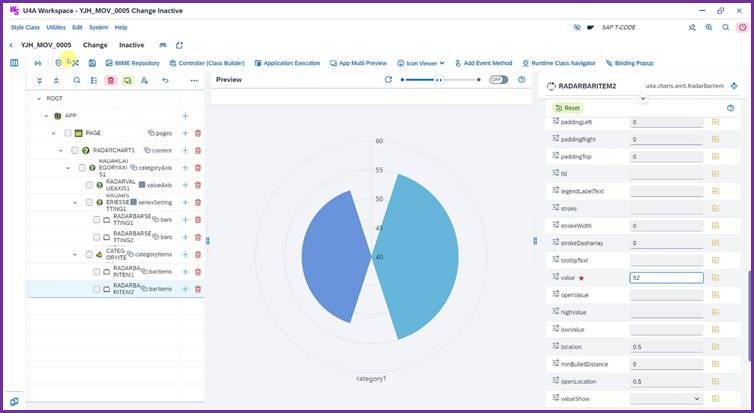
<사진 28> Application Activate 선택 화면
11.2. Application 실행 버튼 클릭
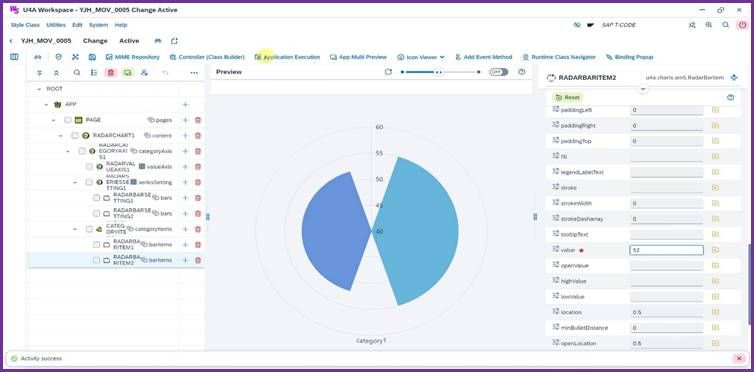
<사진 29> Application 실행 버튼 선택 화면
11.3. Application 결과 화면
o 레이더 차트가 완성된 Application 화면 확인
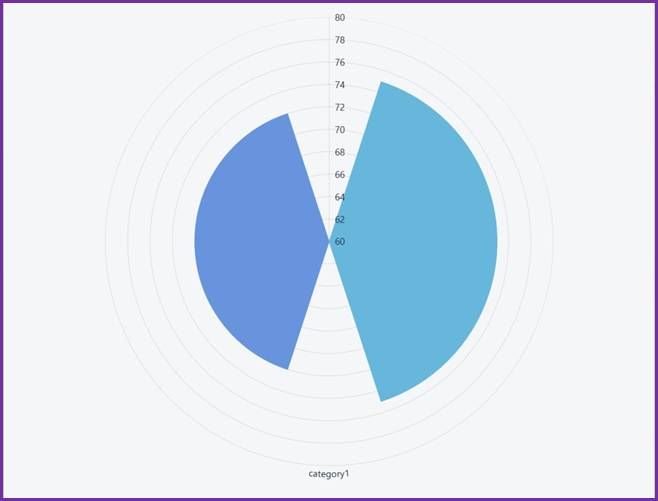
<사진 30> Application 실행 화면