Pie Chart - Standard
목적
U4A Workspace에서 PieChart를 추가하고 데이터를 입력하는 방법을 설명한다
주요 단계
1. 페이지에 PieChart 추가
1.1. PAGE에 UI Object 추가 버튼 클릭
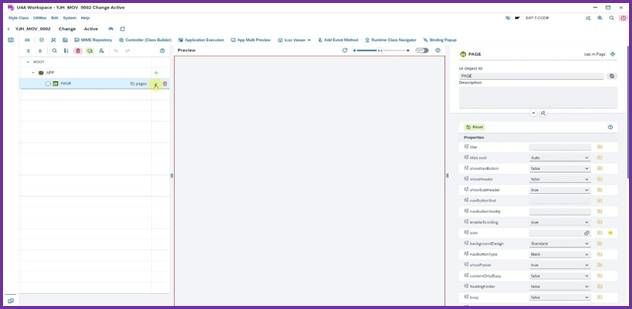
<사진 1> Page에 Object 추가 버튼 클릭
1.2. content 선택 메뉴에서 PieChart 입력 후 선택
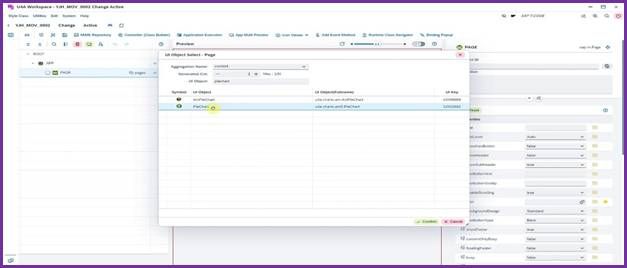
<사진 2> PieChart 선택 화면
1.3. 확인 버튼 클릭
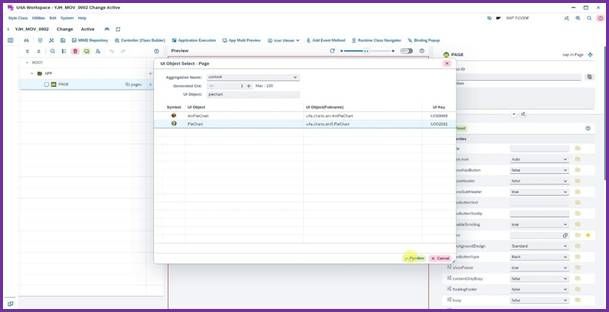
<사진 3> PieChart UI 추가 화면
2. PieChartContent 추가
2.1. PIECHART1에 UI Object 추가 버튼 선택
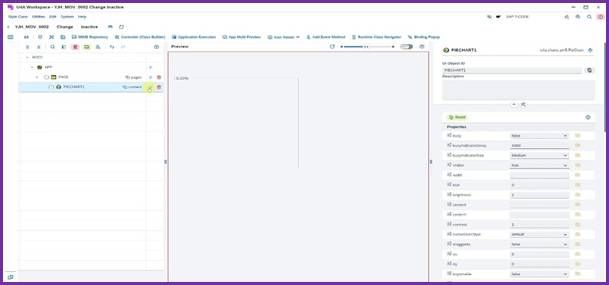
<사진 4> PieChart에 Object 추가 버튼 선택
2.2. pieChartContents 선택 메뉴에서 PieChartContent 입력 후 선택
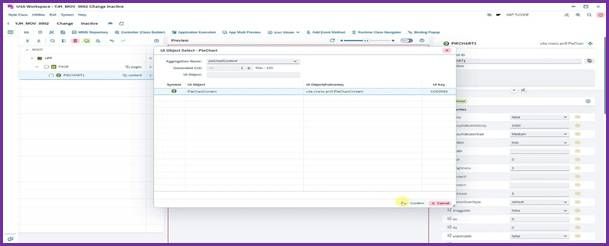
<사진 5> PieChartContents UI 추가 화면
3. PieSeries 추가
3.1. PIECHARTCONTENT1에서 UI Object 추가 버튼 클릭
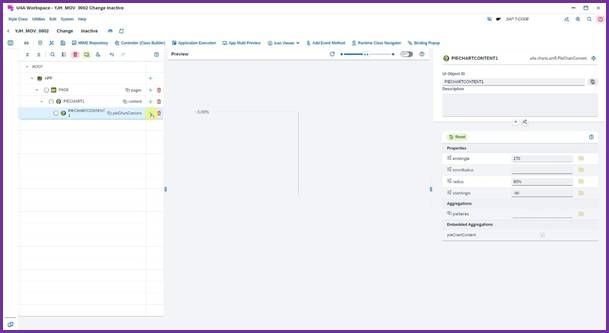
<사진 6> PieChartContents에 UI Object 추가 버튼 선택
3.2. pieSeries 선택 메뉴에서 PieSeries 입력 후 선택
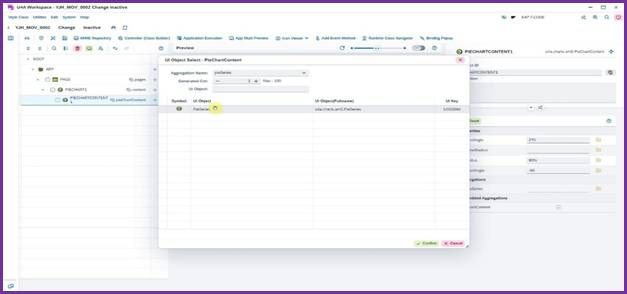
<사진 7> PieSeries 선택 화면
4. PieSeries 데이터 입력
4.1. 값(Value) 필드에 100 입력
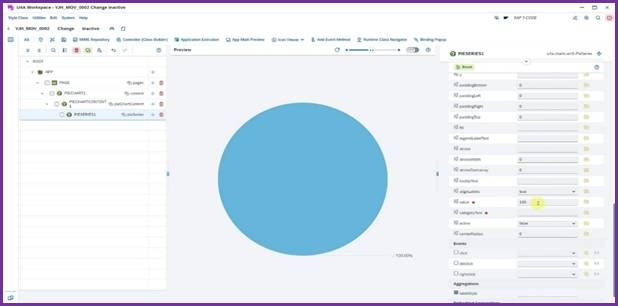
<사진 8> PieSeries 값 입력 화면
4.2. 카테고리(Category) 텍스트에 category1 입력
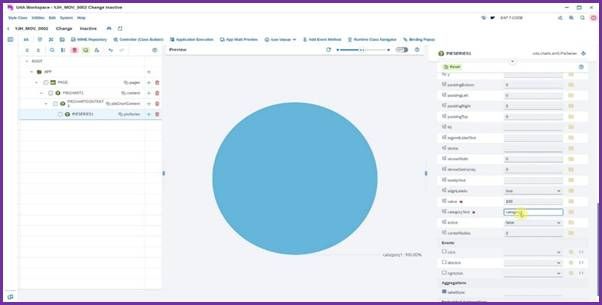
<사진 9> PieSeries categoryText 입력 화면
5. 추가 데이터 입력
5.1. PIECHARTCONTENT1에서 UI Object 추가 버튼 클릭
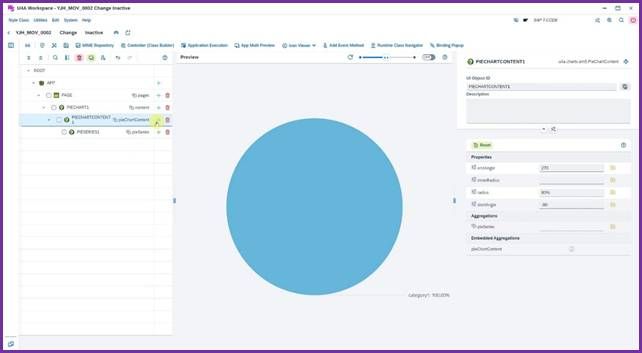
<사진 10> PieChartContents에 Object 추가 버튼 선택
5.2. pieSeries 선택 메뉴에서 PieSeries 입력 후 선택
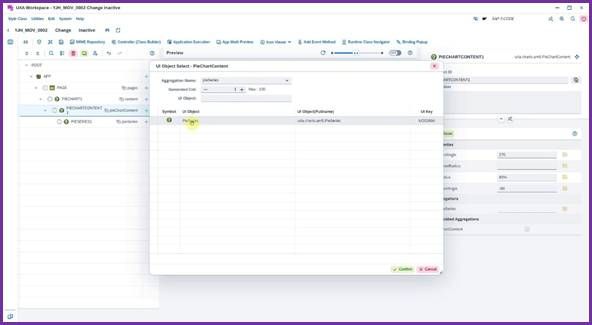
<사진 11> PieSeries 선택 화면
5.3. PieSeries 값(Value) 필드에 80 입력
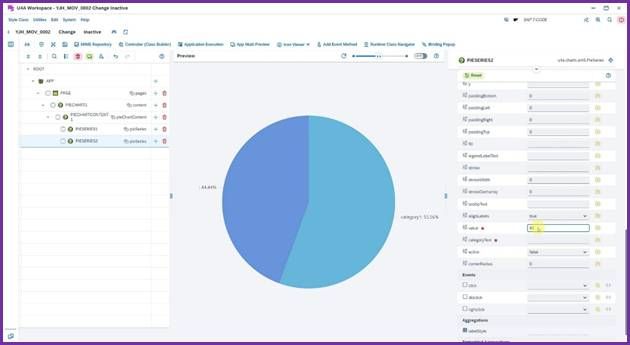
<사진 12> PieSeries 값 입력 화면
5.4. 카테고리(Category) 텍스트에 카테고리2 입력
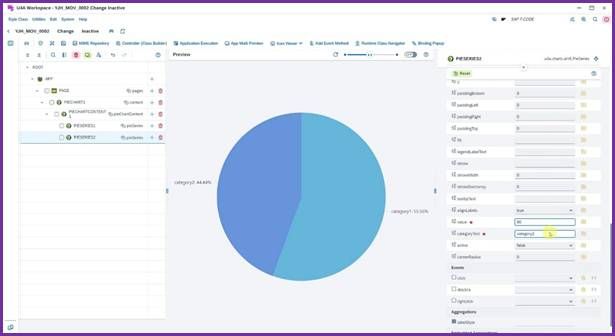
<사진 13> PieSeries categoryText 입력 화면
6. 저장 및 실행
6.1. Application Activate
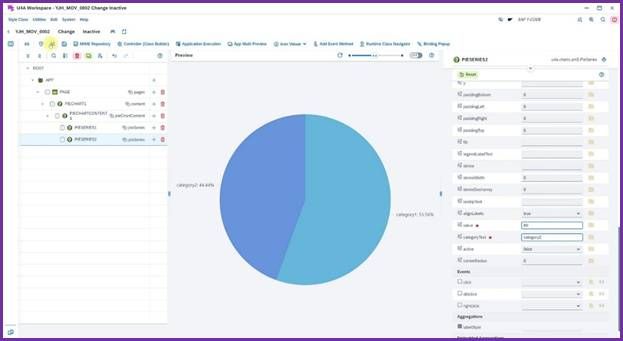
<사진 14> Application Activate 처리 화면
6.2. 결과 화면 확인
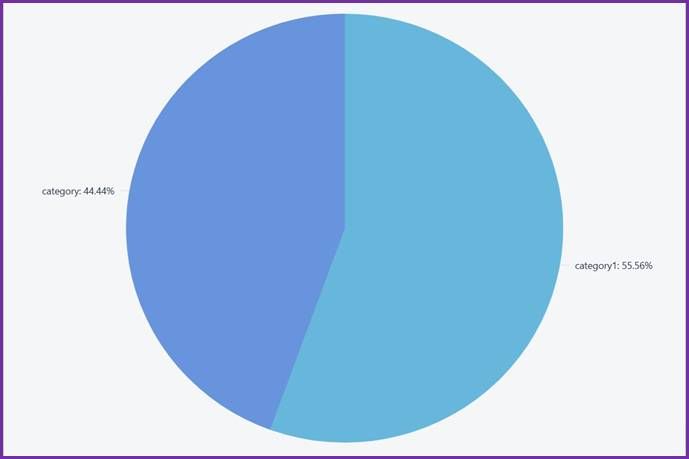
<사진 15> Application Web 화면