UI Obj의 생성, 삭제, 위치변경
목적
UI Object를 마우스 우클릭하여 하위 UI Object 생성, 삭제, 위치 변경, 사용처 확인, 복사 및 붙여넣기 기능 수행
주요 단계
1. UI Object 기능 메뉴 열기
o 지정한 UI Object를 우클릭하면 여러 기능이 있는 메뉴가 표시됨
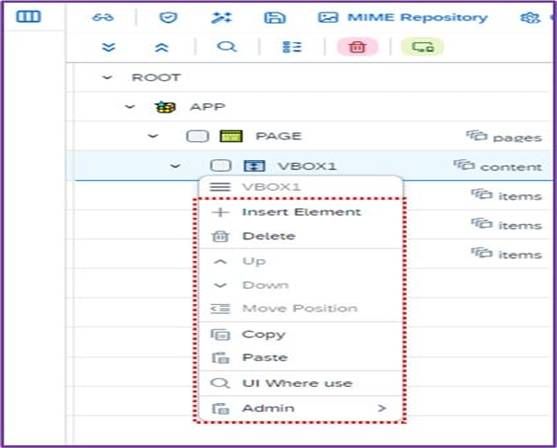
<사진 1> UI Object 기능 메뉴
2. UI Object 생성 (Insert Elements)
o UI Object의 Aggregations에 원하는 하위 UI Object 생성 가능
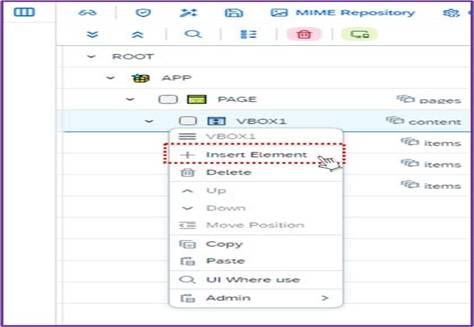
<사진 2> UI Object 생성 화면
옵션 설명
| Name | Description |
|---|---|
| Aggregations | 생성된 UI Object가 어느 Embed Aggregation에 속할지 지정 |
| Generated Cnt | 동일한 Aggregation에 여러 개의 UI Object를 생성하는 경우, 입력한 개수만큼 생성 |
| UI List | 생성 가능한 UI Object 목록 표시 |
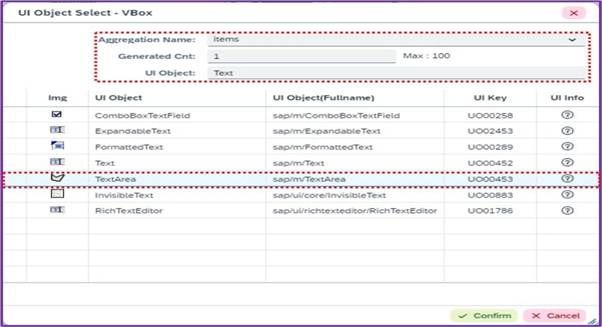
<사진 3> UI Object 생성 설정 화면
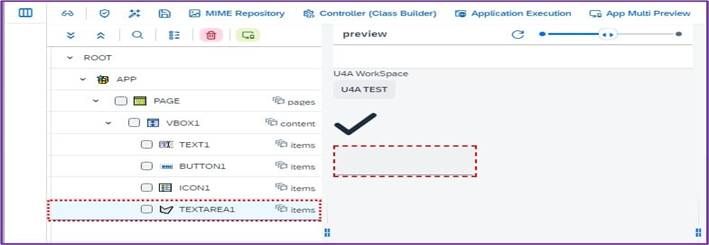
<사진 4> UI Object 생성된 화면
3. UI Object 삭제 (Delete)
o 특정 UI Object를 삭제하는 기능
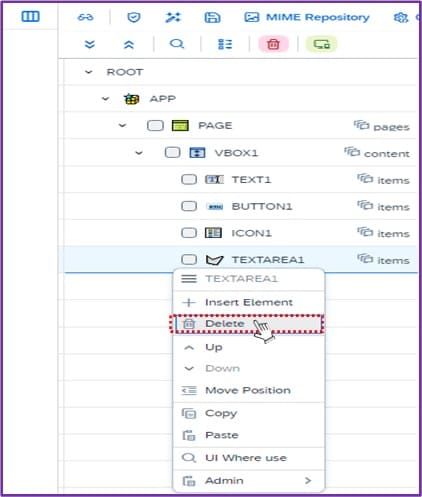
<사진 5> UI Object 삭제 화면
4. UI Object 위치 변경
4.1. Up
o UI Object를 한 칸 위로 이동
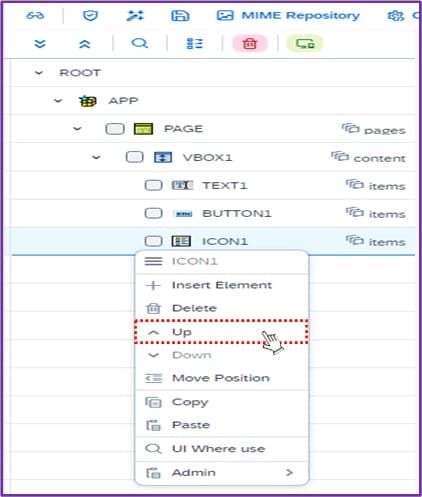
<사진 6> UI Object Up 이동 전 화면
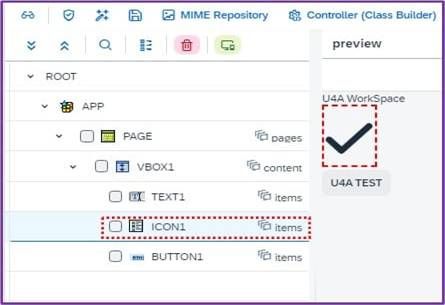
<사진 7> UI Object Up 이동 후 화면
4.2. Down
o UI Object를 한 칸 아래로 이동
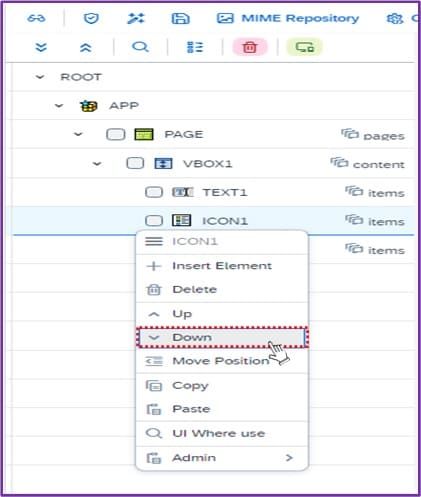
<사진 8> UI Object Down 이동 전 화면
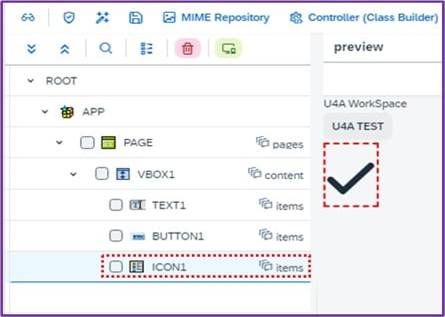
<사진 9> UI Object Down 이동 후 화면
4.3. Move Position
o UI Object를 원하는 위치로 순서를 변경 가능
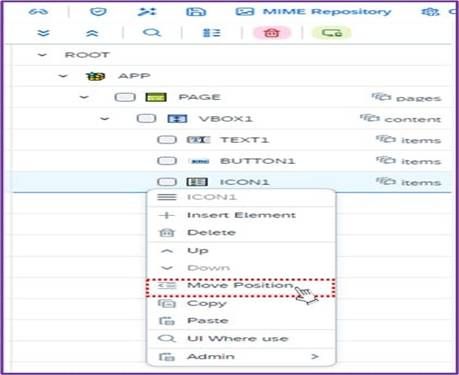
<사진 10> Move Position 선택 화면
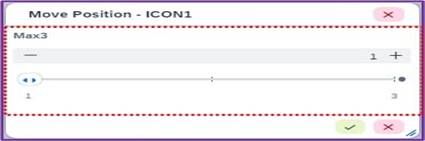
<사진 11> 이동하고 하는 위치로 값 변경
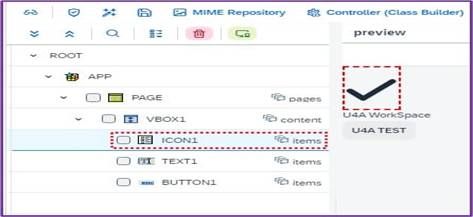
<사진 12> 오브젝트가 원하는 위치로 이동한 화면
5. UI Object 사용처 확인 (UI Where Use)
o 현재 UI Object의 Class를 기준으로 어떤 Application에서 사용되었는지 확인 가능
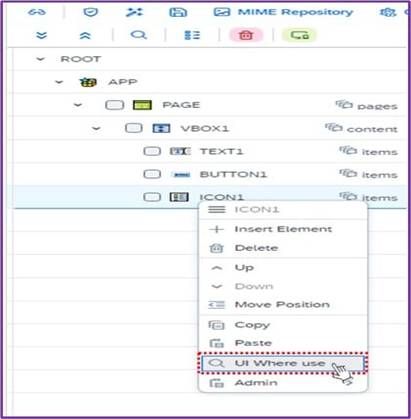
<사진 13> UI Where Use 선택 화면
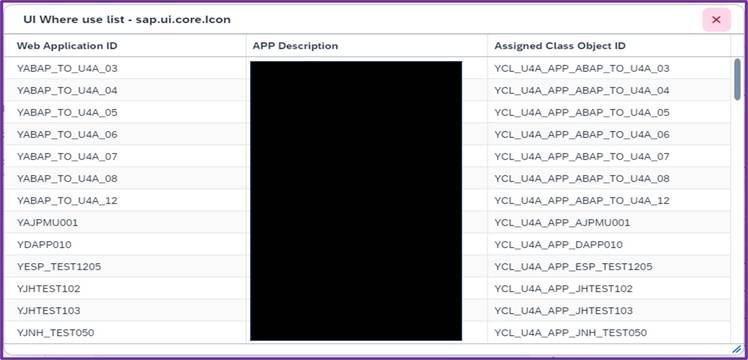
<사진 14> UI를 사용하는 애플리케이션 리스트 화면
6. UI Object 복사 및 붙여넣기 (Copy / Paste)
6.1. Copy & Paste 버튼 사용
o Copy 및 Paste 버튼을 클릭하여 UI Object 복사 및 붙여넣기 수행
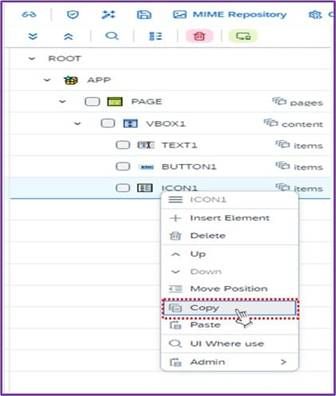
<사진 15> Copy 버튼 선택 화면
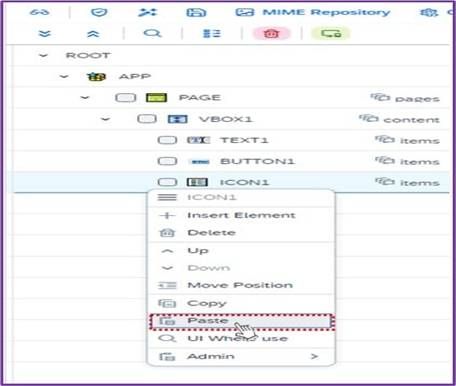
<사진 16> Paste 버튼 선택 화면
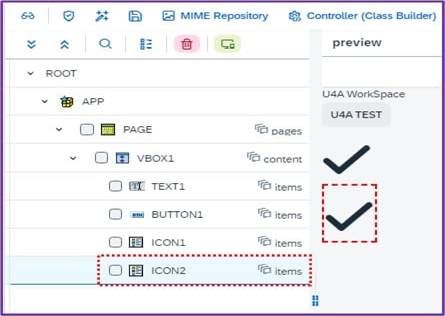
<사진 17> UI 복사된 화면
6.2. Drag & Drop을 통한 복사 및 붙여넣기
o UI Object를 Drag & Drop하여 복사 및 붙여넣기 가능
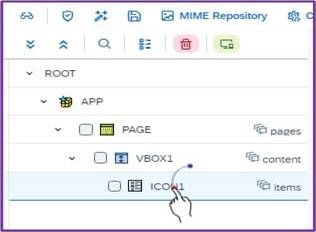
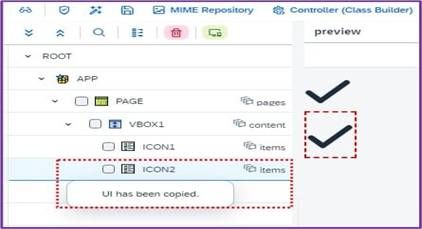
<사진 18> Drag & Drop 복사 및 붙여넣기 화면
추가 사항
o Copy 후 다른 위치에 Paste 시 UI Object ID가 새롭게 부여됨
o 기존 UI Object ID와 관련된 Logic을 반드시 확인해야 함