Advanced Usage of Map Chart
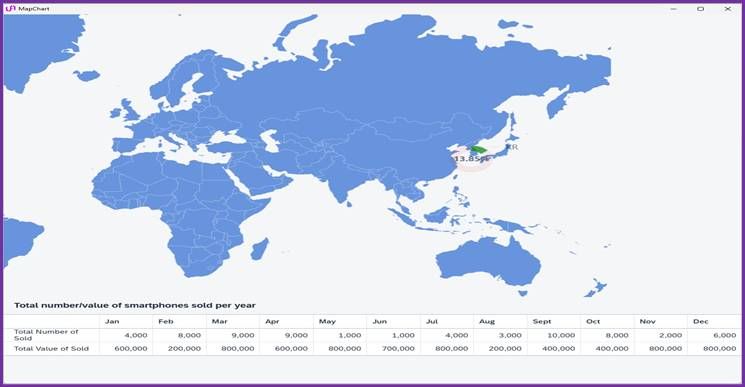
MapChart에서 국가를 클릭하면 해당 국가의 데이터를 기반으로 PieChart가 표시되도록 구성
결과 화면
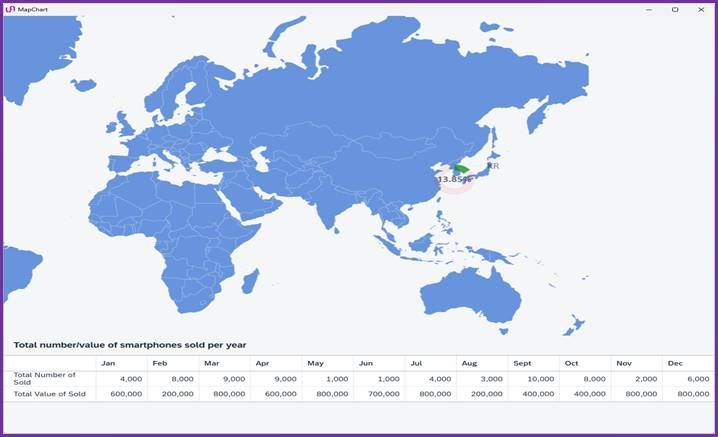
<사진 1>MapChart에서 국가 클릭 시 PieChart가 표시되는 화면
주요 단계
1. Initial Data Setting
1.1. Global Type, Data Definition
"MapChart types
TYPES:

  BEGIN OF TY_DATA,

    KEY       TYPE STRING,                 " Country Key
    LATITUDE  TYPE P LENGTH 10 DECIMALS 5, " Latitude
    LONGITUDE TYPE P LENGTH 10 DECIMALS 5, " Longitude

  END OF TY_DATA.

"Output Table types
TYPES:

  BEGIN OF TY_OTAB,

    LABEL TYPE STRING, " Label.
    VAL01 TYPE INT4,   " Jan Amount sold / Quantity sold.
    VAL02 TYPE INT4,   " Feb Amount sold / Quantity sold.
    VAL03 TYPE INT4,   " Mar Amount sold / Quantity sold.
    VAL04 TYPE INT4,   " Apr Amount sold / Quantity sold.
    VAL05 TYPE INT4,   " May Amount sold / Quantity sold.
    VAL06 TYPE INT4,   " Jun Amount sold / Quantity sold.
    VAL07 TYPE INT4,   " Jul Amount sold / Quantity sold.
    VAL08 TYPE INT4,   " Aug Amount sold / Quantity sold.
    VAL09 TYPE INT4,   " Sep Amount sold / Quantity sold.
    VAL10 TYPE INT4,   " Oct Amount sold / Quantity sold.
    VAL11 TYPE INT4,   " Nov Amount sold / Quantity sold.
    VAL12 TYPE INT4,   " Dec Amount sold / Quantity sold.
    WAERS TYPE WAERS,  " currency.
    UNIT  TYPE UNIT,   " unit.

  END OF TY_OTAB.

DATA:
  "Business activity initial configuration internal table data
  GT_DATA TYPE TABLE OF TY_DATA WITH NON-UNIQUE SORTED KEY K01 COMPONENTS KEY.

DATA:
  "PieChart control / data structure.
  BEGIN OF GS_PIE,

    VISIBLE           TYPE ABAP_BOOL, "PieChart visibility
    CURR_MON_QUAN     TYPE P LENGTH 13 DECIMALS 2,
    WITHOUT_CURR_QUAN TYPE P LENGTH 13 DECIMALS 2,
    PERCENT           TYPE STRING.
    INCLUDE TYPE TY_DATA.

DATA: END OF GS_PIE.

"Display Internal Table
DATA: GT_OTAB TYPE TABLE OF TY_OTAB.
1.2. Sample Initial Data Setting
DATA: LS_DATA LIKE LINE OF GT_DATA.
DATA: LV_INT  TYPE INTEGER2.
DATA: LV_NUM  TYPE N LENGTH 2.

*--------------------------------------------------------------------*

"KOREA
LS_DATA-KEY       = 'KR'.  "Country Key
LS_DATA-LATITUDE  = '37'.  "Latitude
LS_DATA-LONGITUDE = '127'. "Longitude

APPEND LS_DATA TO GT_DATA.
CLEAR LS_DATA.

"USA
LS_DATA-KEY       = 'US'.  "Country Key
LS_DATA-LATITUDE  = '37'.  "Latitude
LS_DATA-LONGITUDE = '-95'. "Longitude

APPEND LS_DATA TO GT_DATA.
CLEAR LS_DATA.

"CHINA
LS_DATA-KEY       = 'CN'.  "Country Key
LS_DATA-LATITUDE  = '36'.  "Latitude
LS_DATA-LONGITUDE = '104'. "Longitude

APPEND LS_DATA TO GT_DATA.
CLEAR LS_DATA.

"JAPAN
LS_DATA-KEY       = 'JP'.  "Country Key
LS_DATA-LATITUDE  = '36'.  "Latitude
LS_DATA-LONGITUDE = '138'. "Longitude

APPEND LS_DATA TO GT_DATA.
CLEAR LS_DATA.

"INDIA
LS_DATA-KEY       = 'IN'.  "Country Key
LS_DATA-LATITUDE  = '20'.  "Latitude
LS_DATA-LONGITUDE = '79'.  "Longitude

APPEND LS_DATA TO GT_DATA.
CLEAR LS_DATA.
2. PAGE에서 UI Object 추가 버튼 클릭
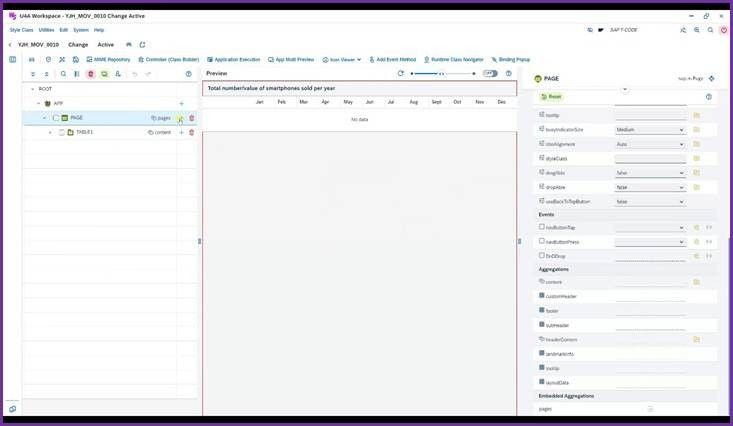
<사진 2>
3. item 선택 메뉴에서 MapChart 입력 후 선택
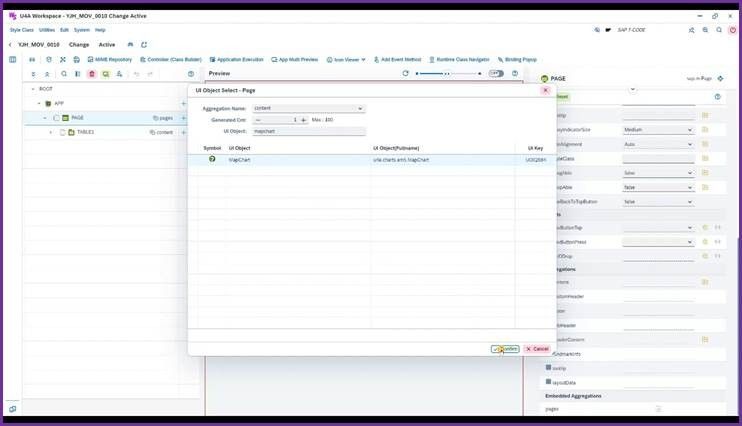
<사진 3>
4. MAPCHART1의 Property height 700px을 입력
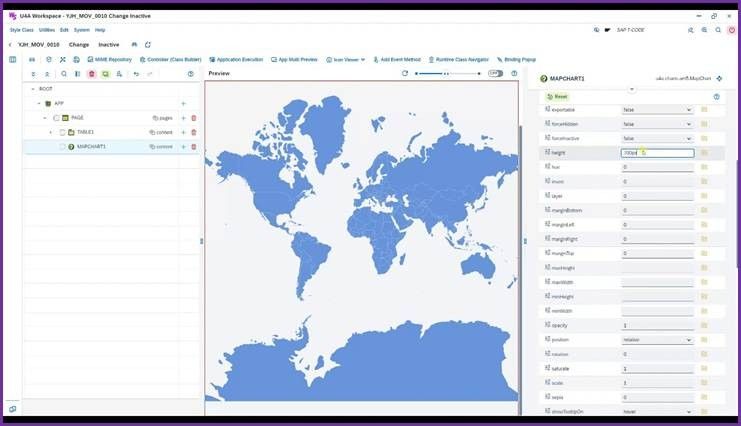
<사진 4>
5. MAPCHART1 우측 마우스 클릭 후, UP을 눌러 MAPCHART1의 위치를 TABLE1 위로 변경
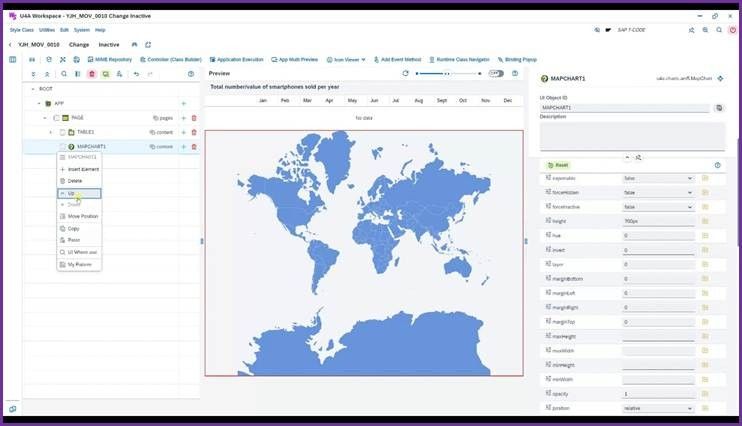
<사진 5> MapChart 위치 변경 전 화면
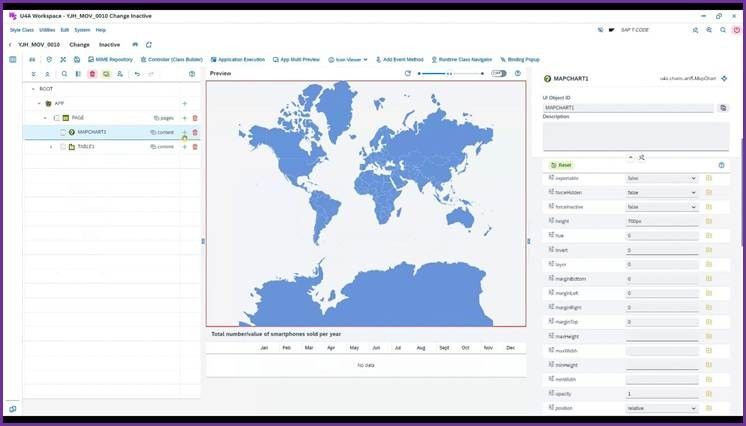
<사진 6> MapChart 위치 변경 후 화면
6. MAPCHART1에서 UI Object 추가 버튼 클릭
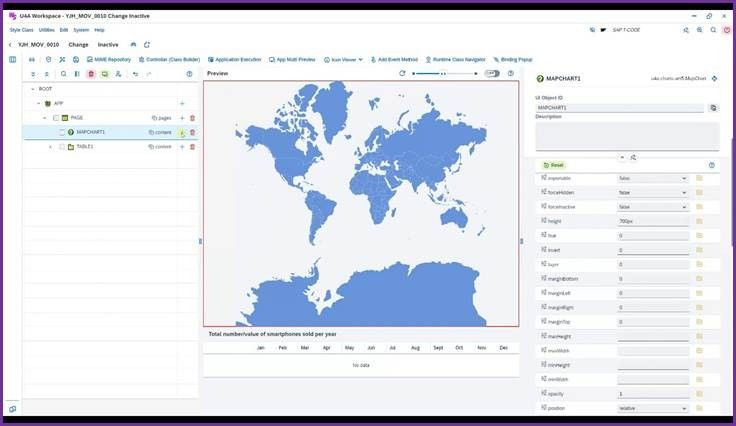
<사진 7>
7. mapPolygonSeries 선택 메뉴에서 MapPolygonSeries 입력 후 선택
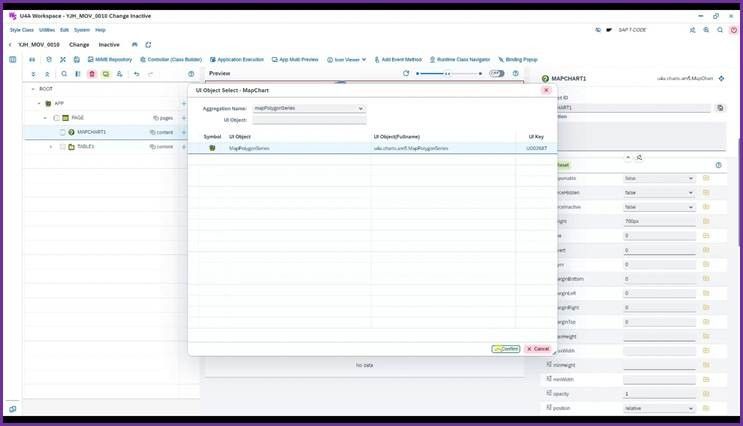
<사진 8>
8. MAPPOLYGONSERIES1의 click Event에서 "EV_CLICK"을 선택
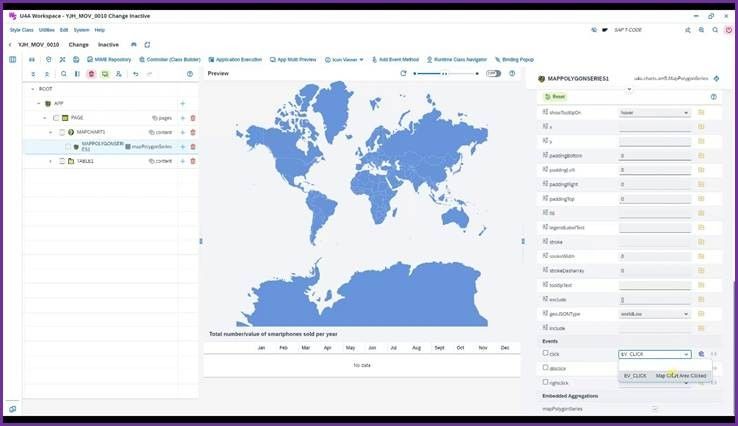
<사진 9>
8.1. EV_CLICK sourceCode Sample
DATA: LS_FORM_DATA LIKE LINE OF IT_FORM_DATA,
      LS_DATA      LIKE LINE OF GT_DATA.

*--------------------------------------------------------------------*

"Clear PieChart Setting.
CLEAR GS_PIE.

*-- Read Country ID

"Read Clicked Country ID
READ TABLE IT_FORM_DATA INTO LS_FORM_DATA WITH KEY NAME = 'click|areaId'.

CHECK SY-SUBRC EQ 0.

"Get country data.
READ TABLE GT_DATA INTO LS_DATA WITH TABLE KEY K01 COMPONENTS KEY = LS_FORM_DATA-VALUE.

"No country data.
IF SY-SUBRC NE 0.

  CALL METHOD /U4A/CL_UTILITIES=>M_MESSAGETOAST
    EXPORTING
      IO_VIEW = AR_VIEW              " [U4A] UI Element Super Class.
      I_MSGTX = 'Unregistered Area'. " MESSAGE TEXT.

  EXIT.

ENDIF.

*--Setting PieChart.

GS_PIE-KEY       = LS_DATA-KEY.        " Country ID.
GS_PIE-LATITUDE  = LS_DATA-LATITUDE.   " Latitude.
GS_PIE-LONGITUDE = LS_DATA-LONGITUDE.  " Longitude.
GS_PIE-VISIBLE   = ABAP_TRUE.          " PieChart Visibility.

*-- Setting Display Internal Table data.
CALL METHOD SET_OTAB.
9. MAPCHART1에서 UI Object 추가 버튼 클릭
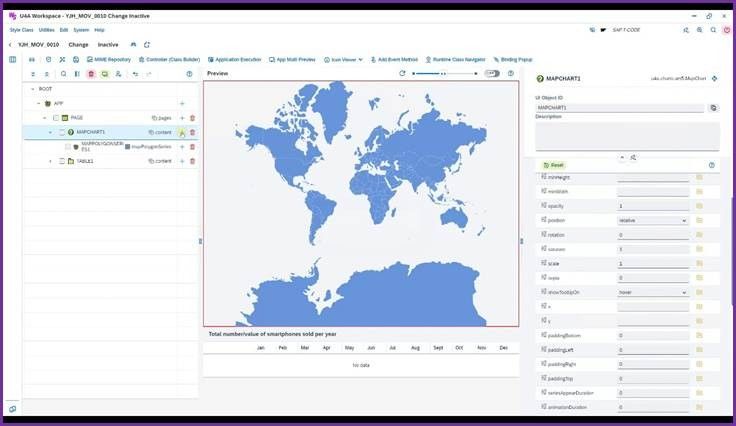
<사진 10>
10. chartContents 선택 메뉴에서 ChartContent 입력 후 선택
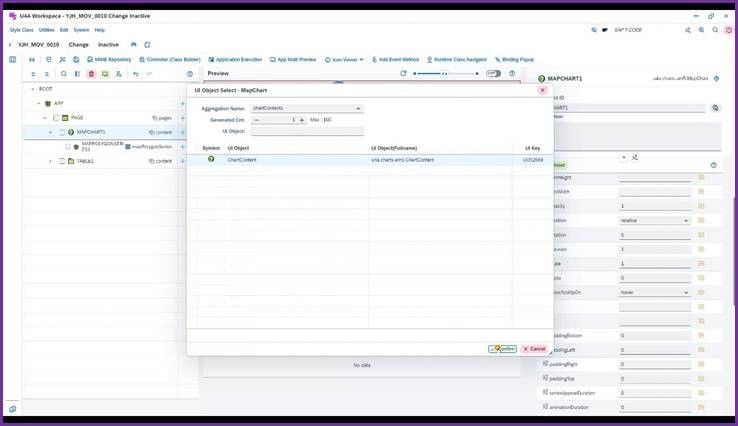
<사진 11>
11. CHARTCONTENT1의 latitude Binding
11.1. latitude 옆 binding Button을 클릭
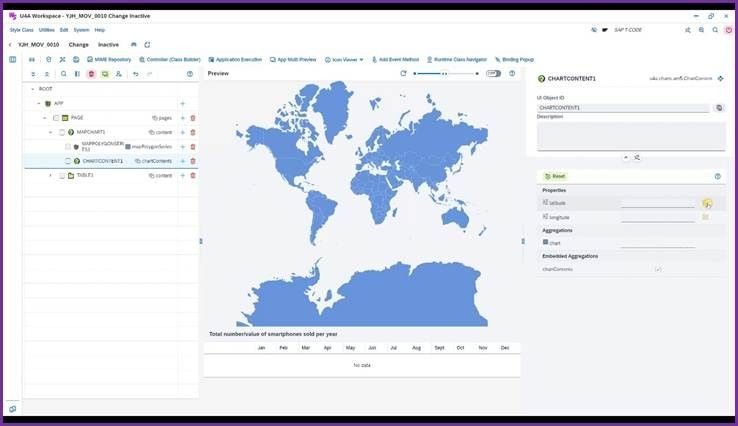
<사진 12>
11.2. binding 팝업창 실행됨
11.3. GS_PIE-LATITUDE 를 선택
11.4. Bind 버튼을 클릭
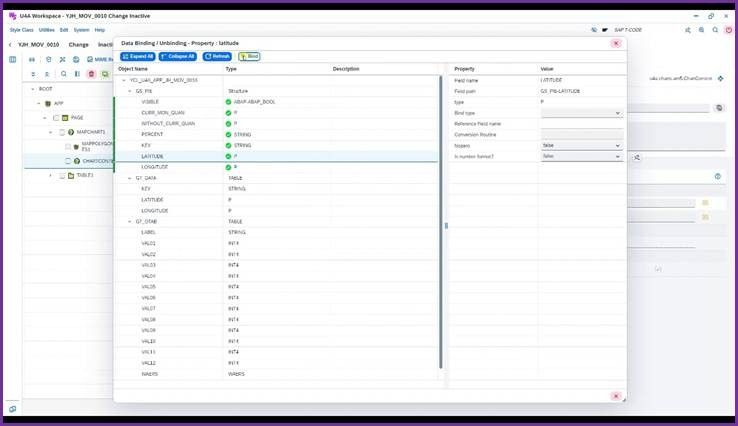
<사진 13>
12. CHARTCONTENT1의 longitude Binding
12.1. longitude 옆 binding Button을 클릭
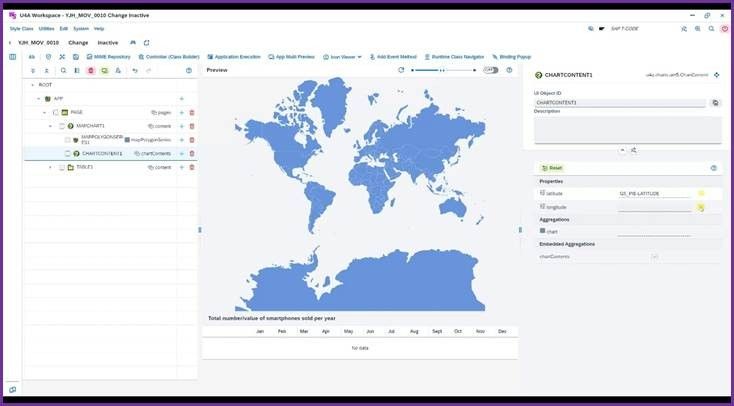
<사진 14>
12.2. binding 팝업창이 실행됨
12.3. GS_PIE-LONGITUDE 를 선택
12.4. Bind 버튼을 클릭
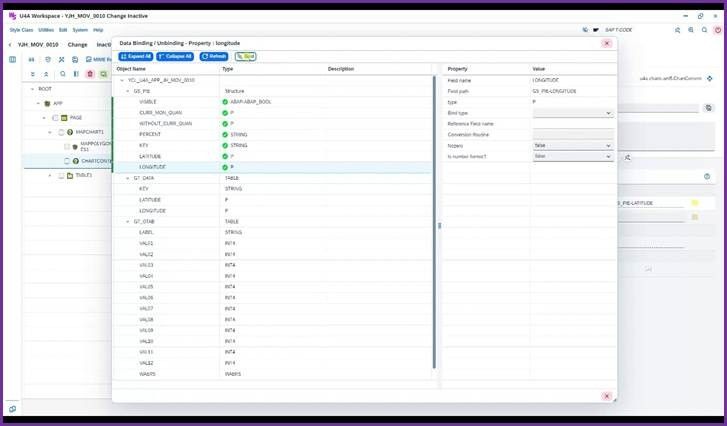
<사진 15>
13. CHARTCONTENT1에서 UI Object 추가 버튼 클릭
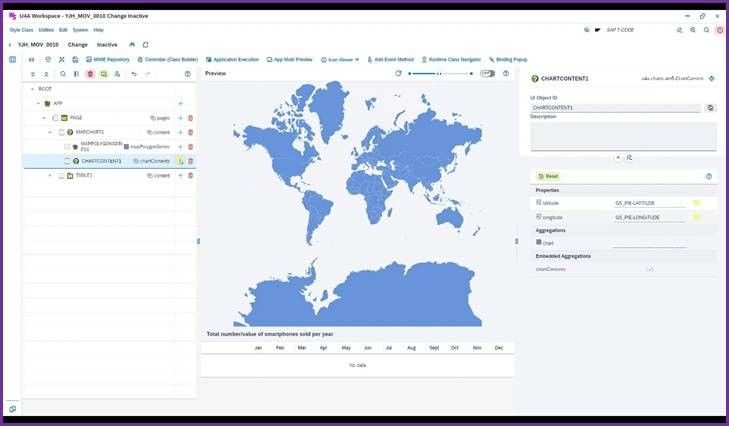
<사진 16>
14. chart 선택 메뉴에서 PieChart 입력 후 선택
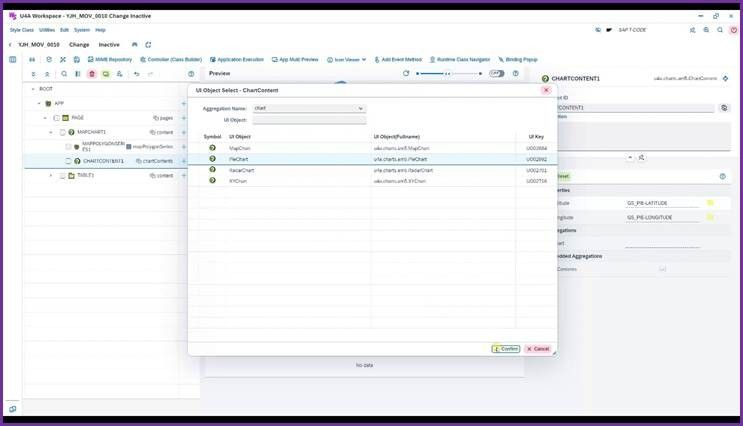
<사진 17>
15. PIECHART1의 visible binding
15.1. visible 옆 binding Button을 클릭
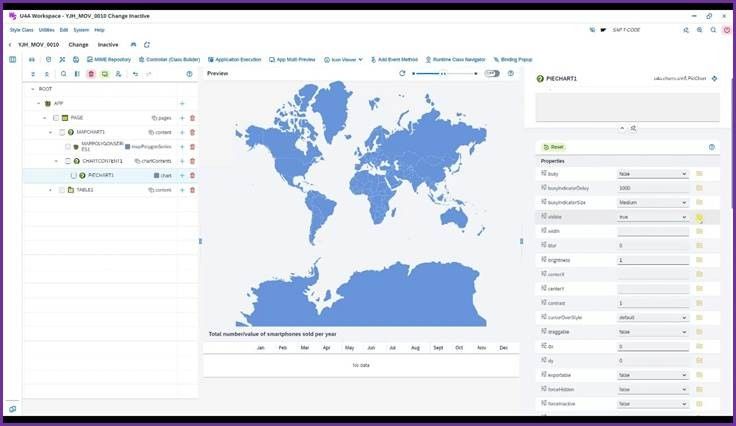
<사진 18>
15.2. binding 팝업창이 실행
15.3. GS_PIE-VISIBLE 을 선택
15.4. Bind 버튼을 클릭
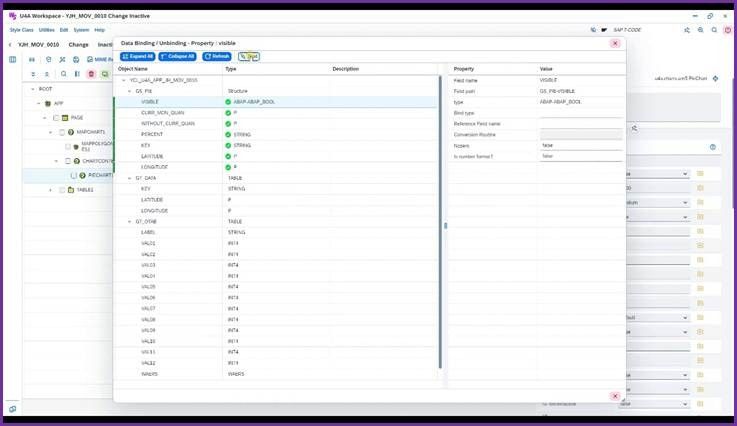
<사진 19>
16. PIECHART1의 Property 설정
16.1. width에 200px을 입력
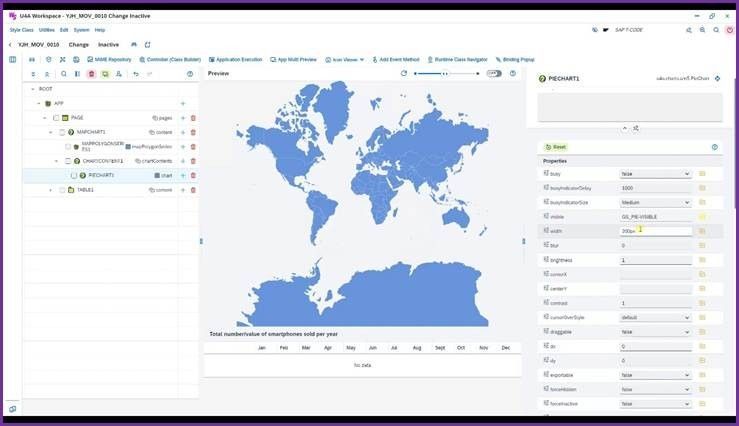
<사진 20>
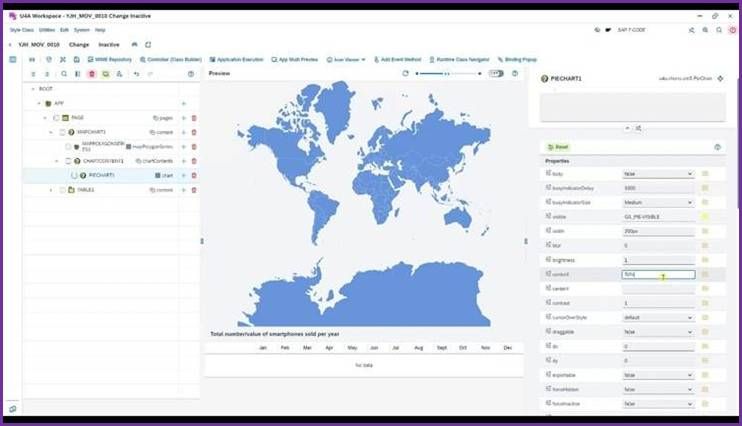
16.2. centerX에 50%를 입력
<사진 21>
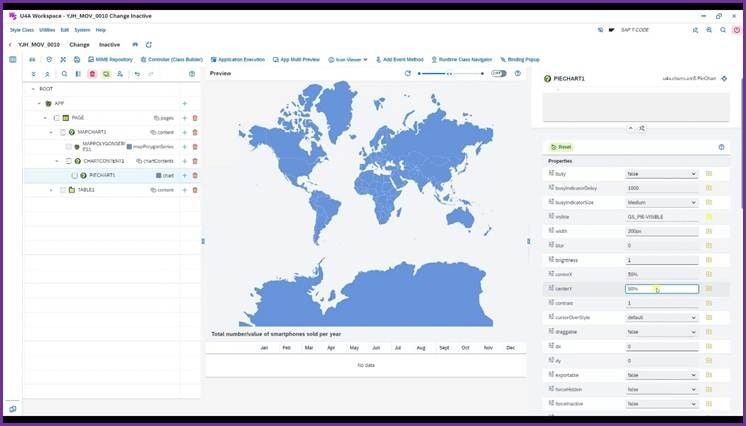
16.3. centerY에 50%를 입력
<사진 22>
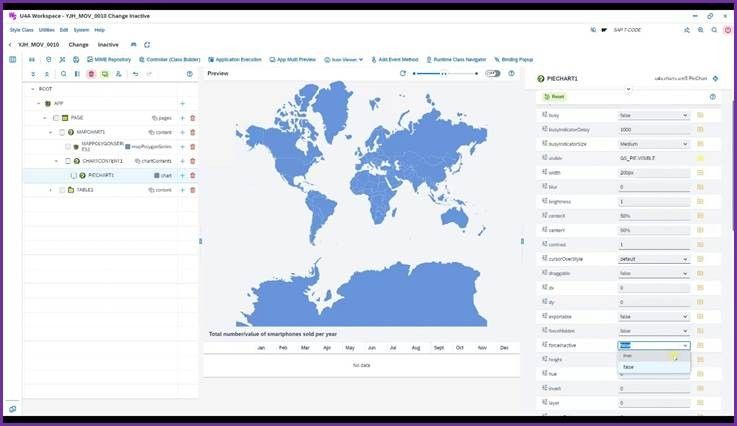
16.4. forceinactive를 true로 설정
<사진 23>
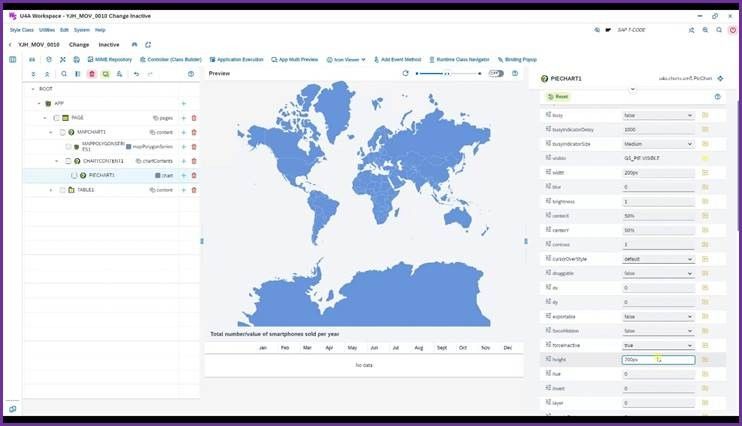
16.5. height에 200px을 입력
<사진 24>
17. PIECHART1에서 UI Object 추가 버튼 클릭
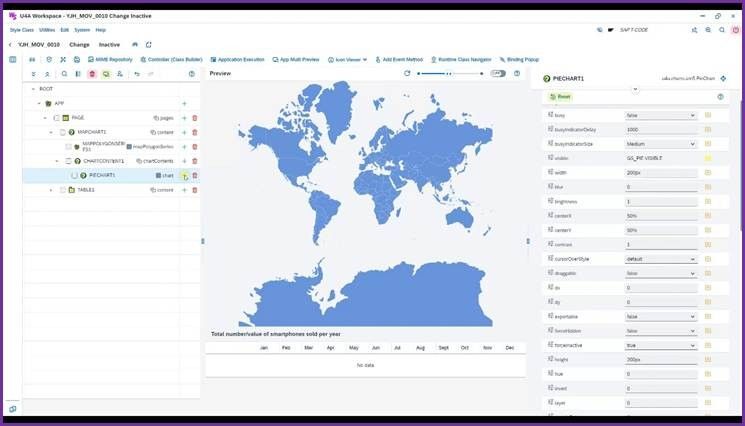
<사진 25>
18. pieChartContent 선택 메뉴에서 PieChartContent 입력 후 선택
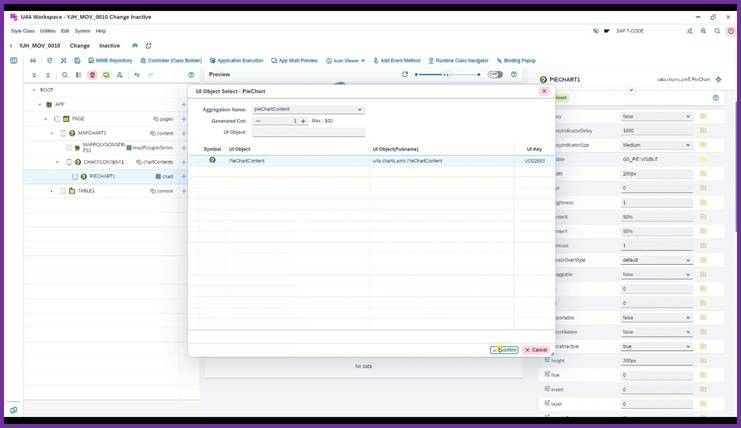
<사진 26>
19. PIECHARTCONTENT1의 Property 설정
19.1. innerRadius에 50%를 입력
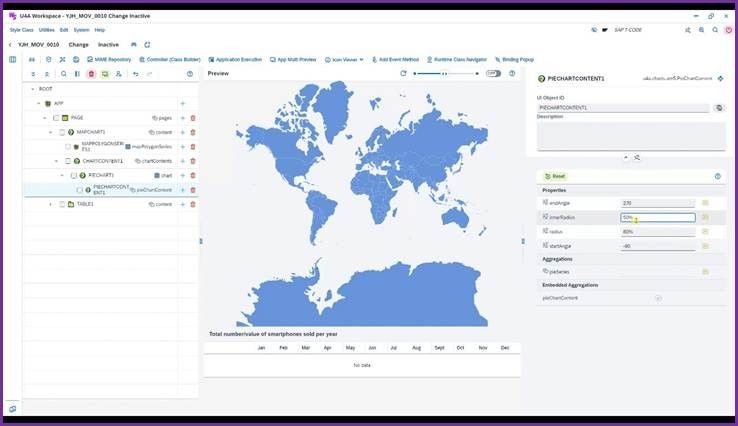
<사진 27>
19.2. radius에 70%를 입력
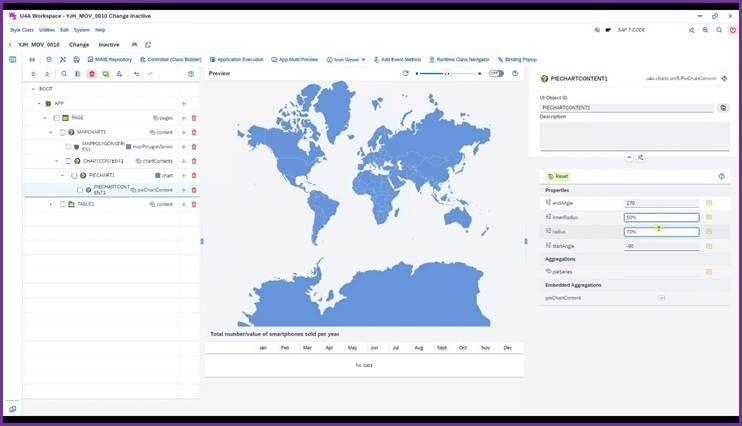
<사진 28>
20. PIECHARTCONTENT1에서 UI Object 추가 버튼 클릭
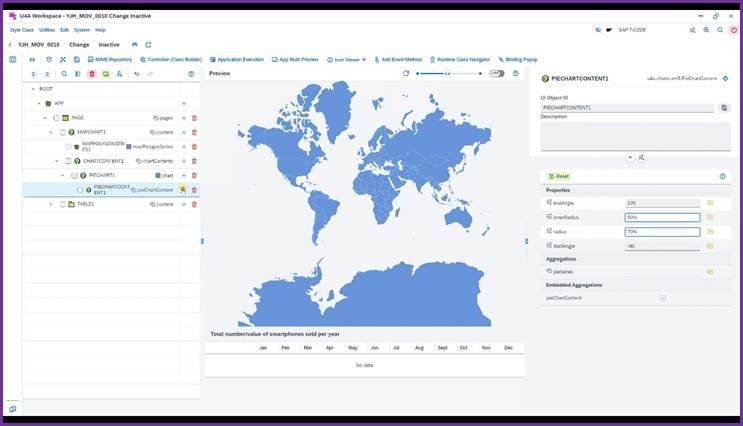
<사진 29>
21. pieSeries 선택 메뉴에서 PieSeries 입력 후 선택
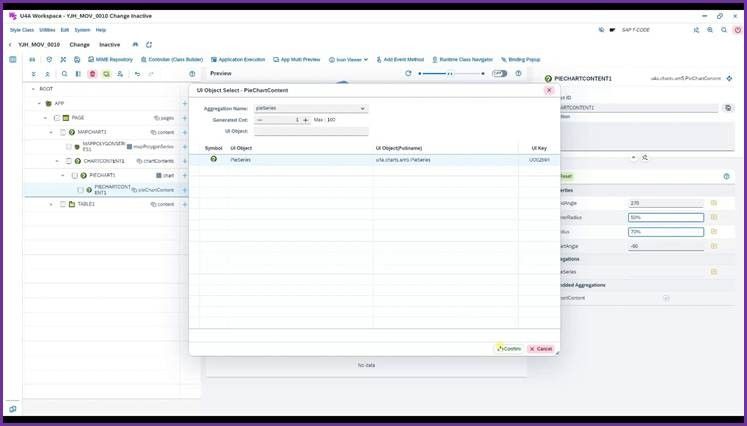
<사진 30>
22. PIESERIES1의 Property 설정
22.1. opacity에 0.5를 입력
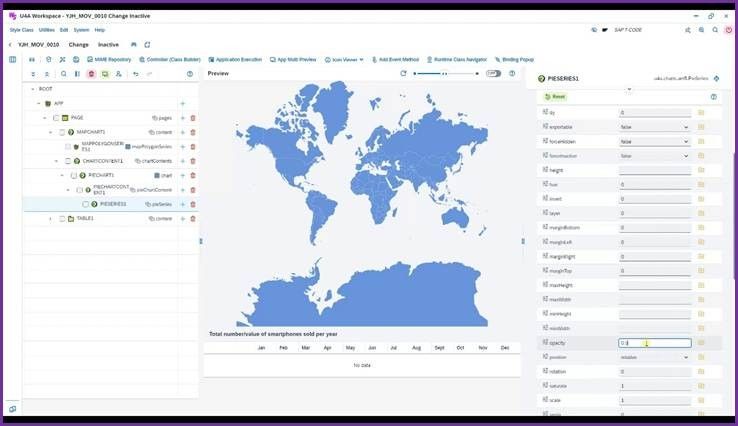
<사진 31>
22.2. fill에 green을 입력
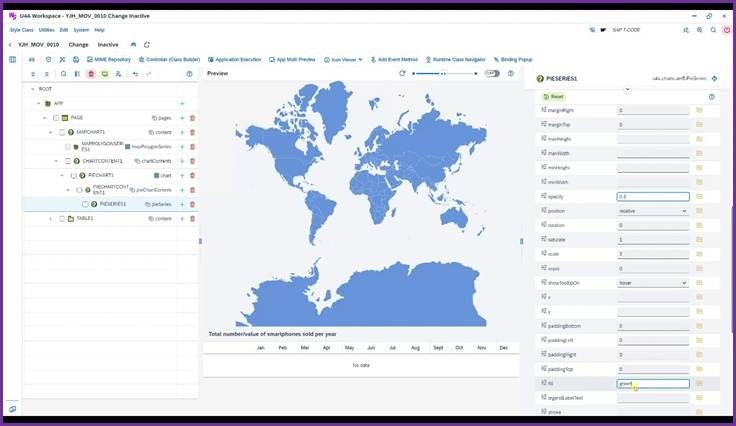
<사진 32>
23. PIESERIES1의 value binding
23.1. value 옆 binding Button을 클릭
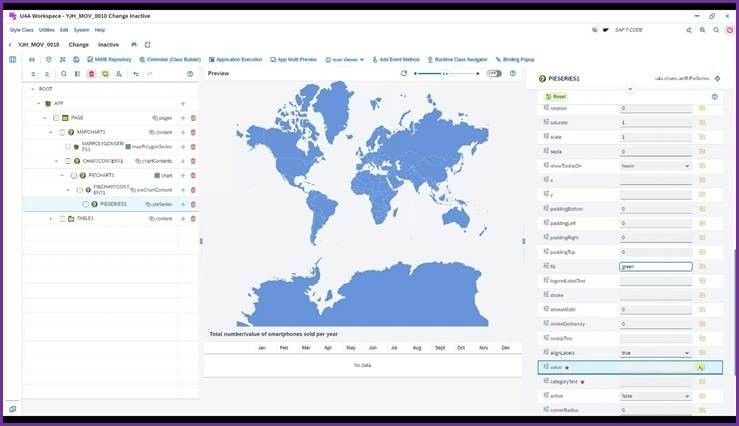
<사진 33>
23.2. binding 팝업창이 실행
23.3. GS_PIE-CURR_MON_QUAN 을 선택
23.4. Bind 버튼을 클릭
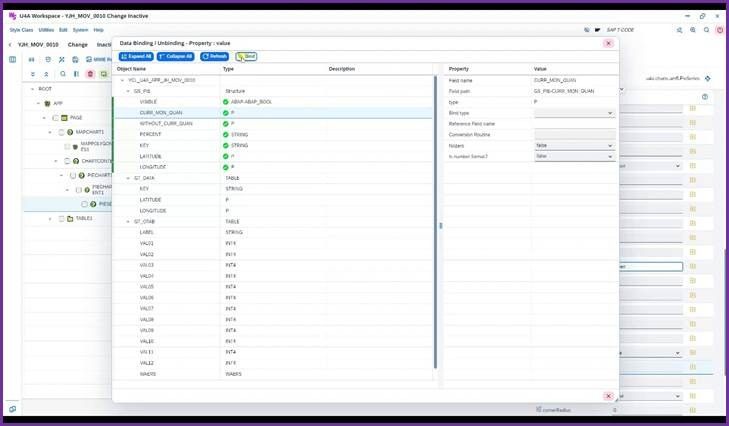
<사진 34>
24. categoryText에 This Month Quantity를 입력
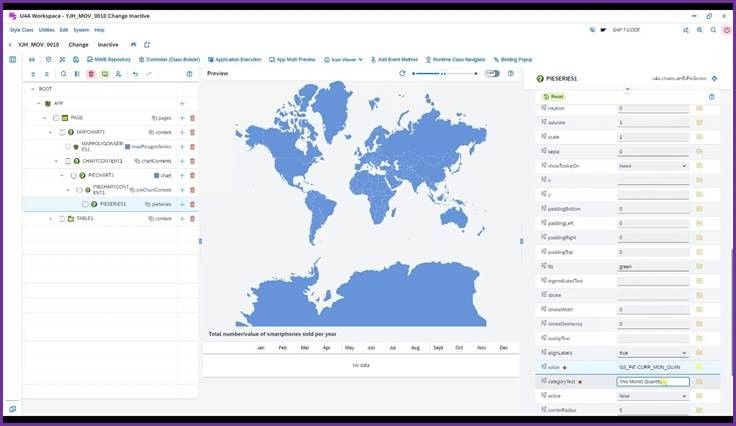
<사진 35>
25. PIESERIES1에서 UI Object 추가 버튼 클릭
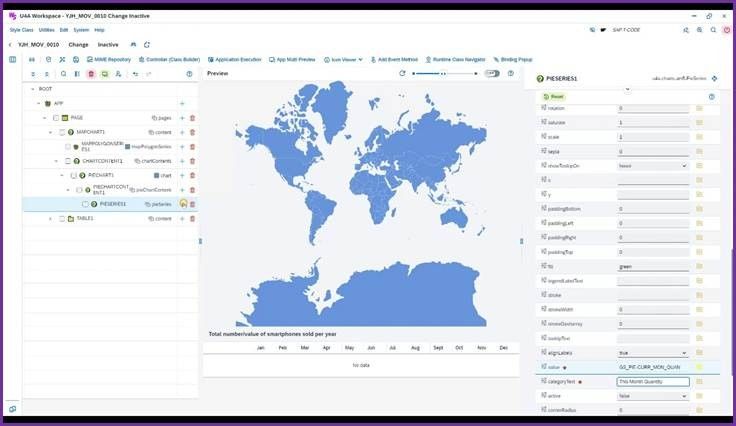
<사진 36>
26. labelStyle 선택 메뉴에서 PieSeriesLabelStyle 입력 후 선택
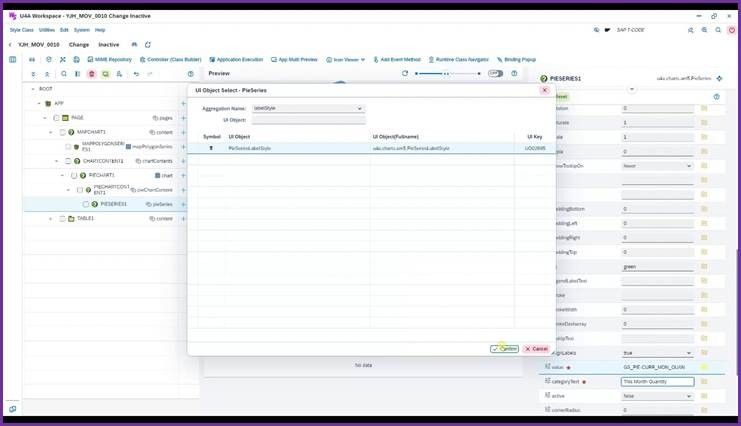
<사진 37>
27. PIESERIESLABELSTYLE1의 text binding
27.1. text 옆 binding Button을 클릭
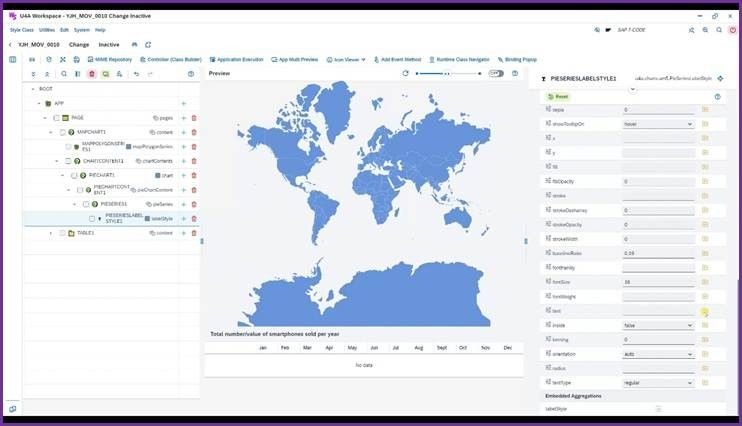
<사진 38>
27.2. binding 팝업창이 실행
27.3. GS_PIE-KEY 을 선택
27.4. Bind 버튼을 클릭
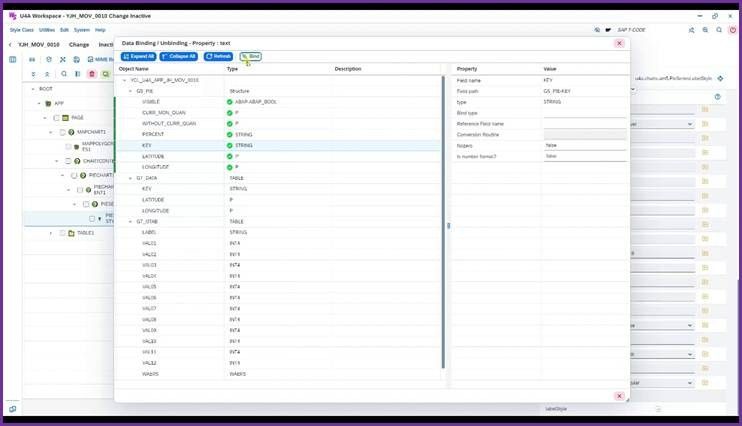
<사진 39>
28. PIESERIESLABELSTYLE1의 Property 설정
28.1. radius에 adjusted를 입력
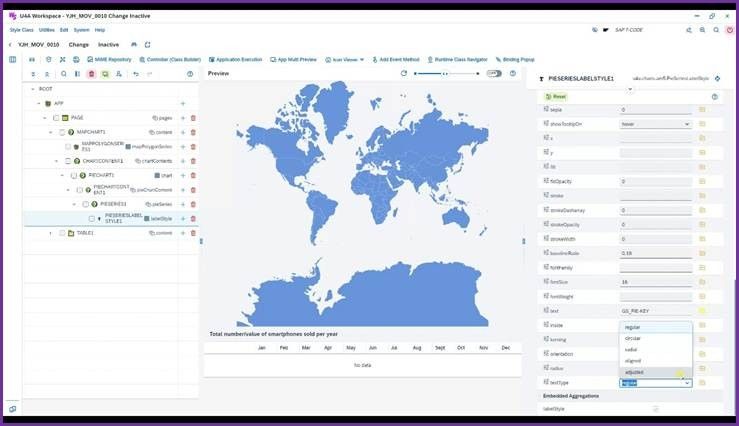
<사진 40>
28.2. inside에 true를 입력
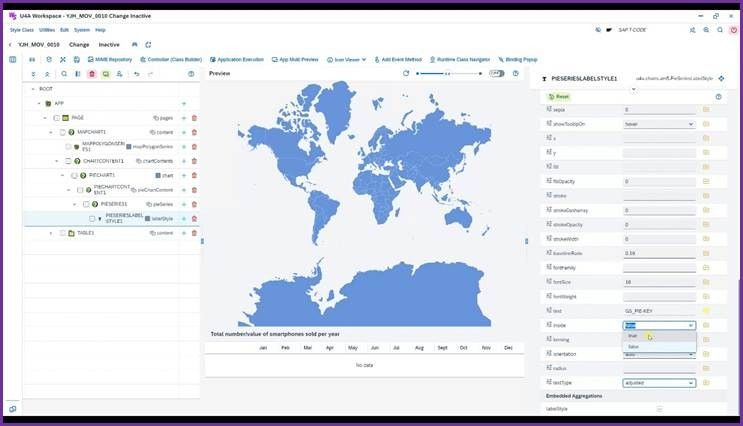
<사진 41>
29. PIECHARTCONTENT1에서 UI Object 추가 버튼 클릭
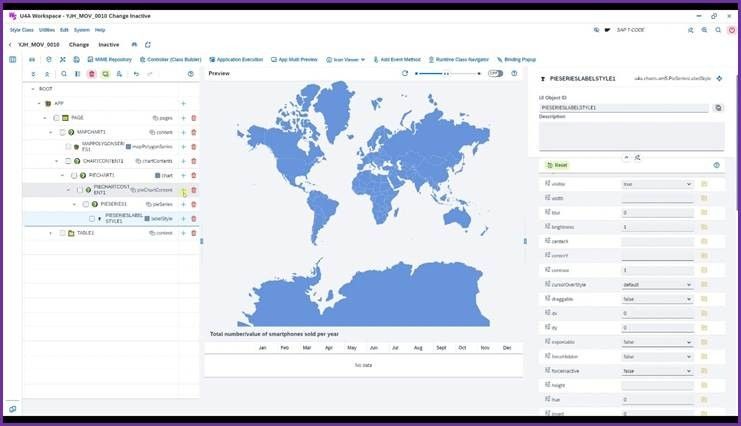
<사진 42>
30. pieSeries 선택 메뉴에서 PieSeries 입력 후 선택
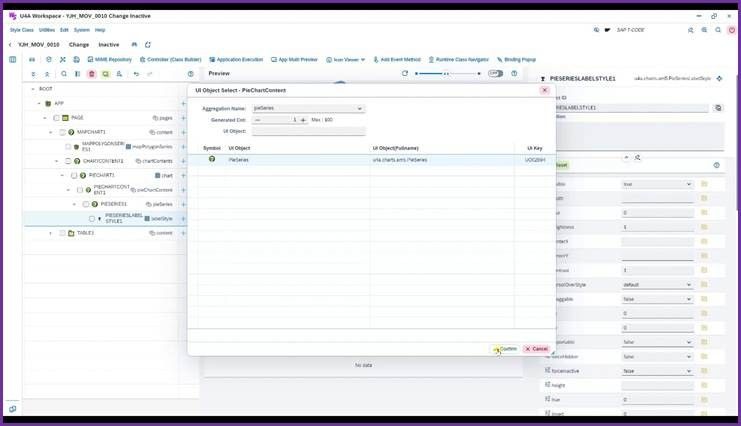
<사진 43>
31. PIESERIES2의 Property 설정
31.1. opacity에 0.1을 입력
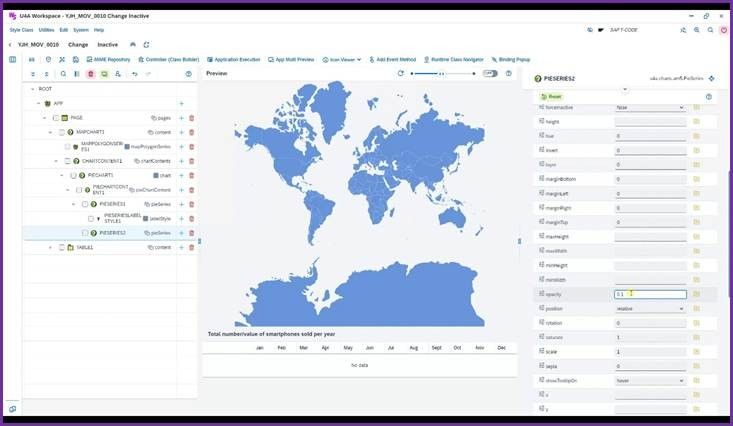
<사진 44>
31.2. fill에 red을 입력
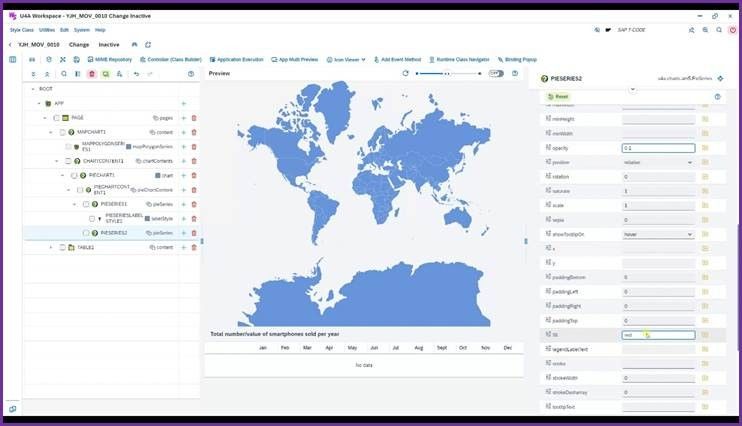
<사진 45>
32. PIESERIES2의 value binding
32.1. value 옆 binding Button을 클릭
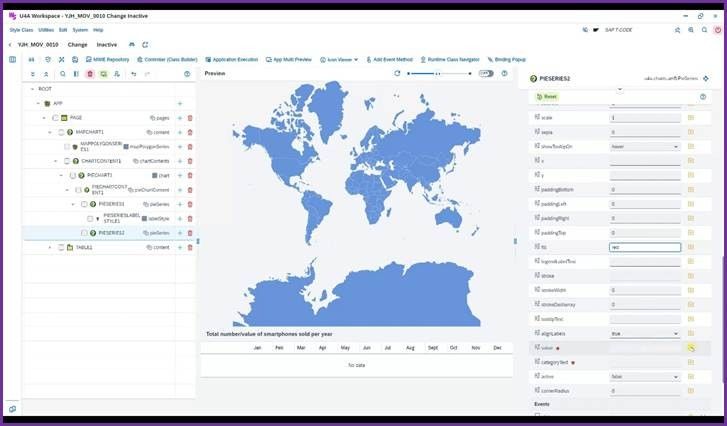
<사진 46>
32.2. binding 팝업창이 실행
32.3. GS_PIE-WITHOUT_CURR_QUAN 을 선택
32.4. Bind 버튼을 클릭
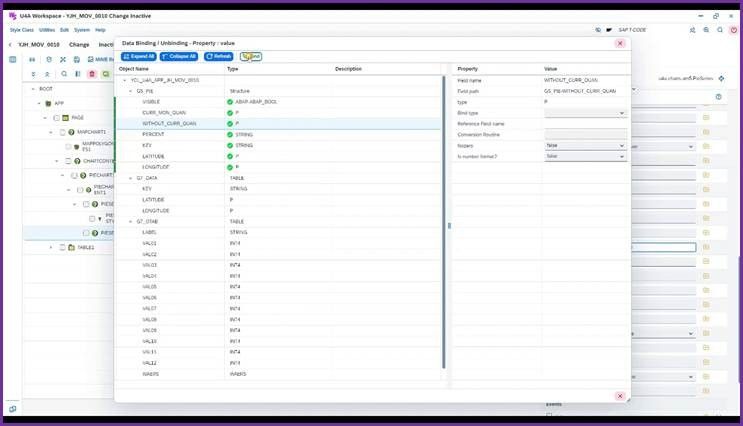
<사진 47>
33. categoryText에 without를 입력
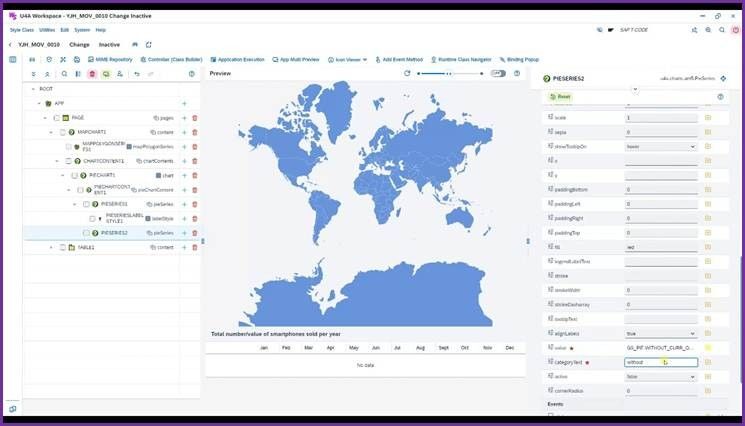
<사진 48>
34. PIESERIES2에서 UI Object 추가 버튼 클릭
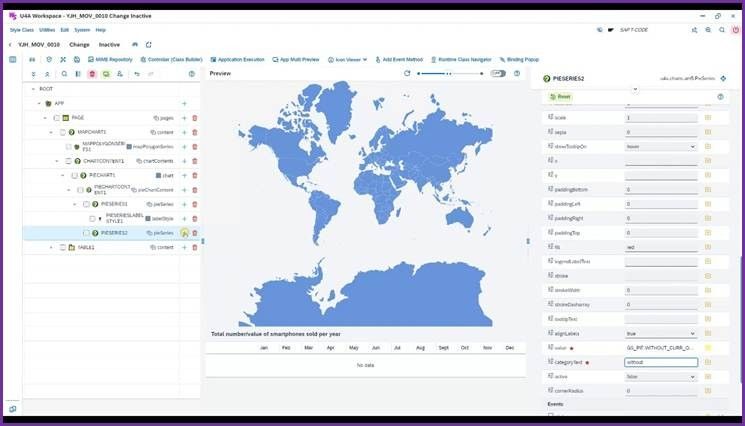
<사진 49>
35. labelStyle 선택 메뉴에서 PieSeriesLabelStyle 입력 후 선택
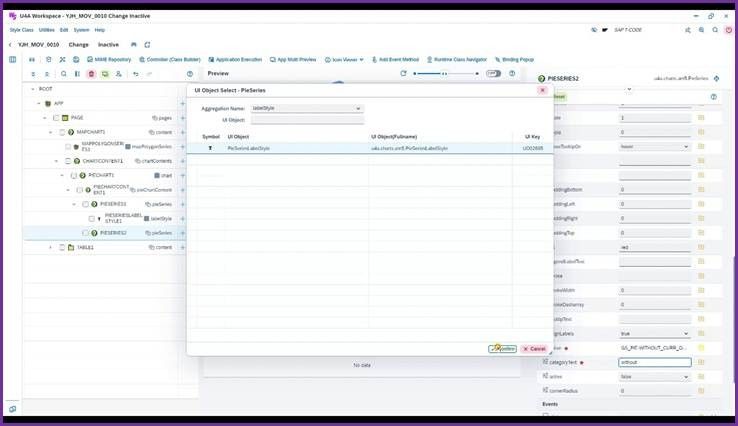
<사진 50>
36. PIESERIESLABELSTYLE2의 Property 설정
36.1. textType에 circular를 입력
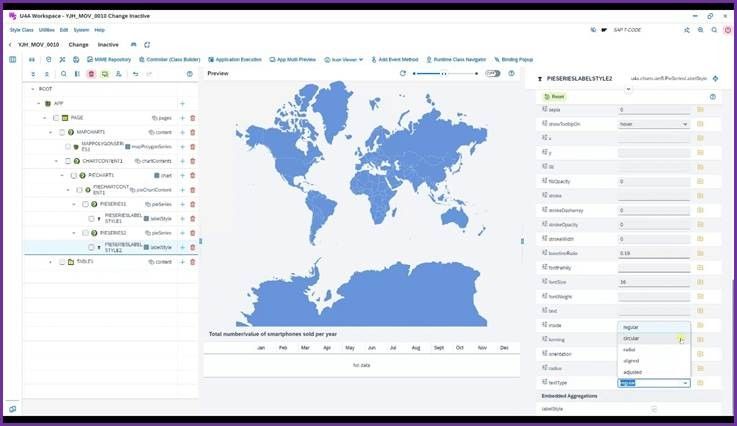
<사진 51>
36.2. visible에 false를 입력
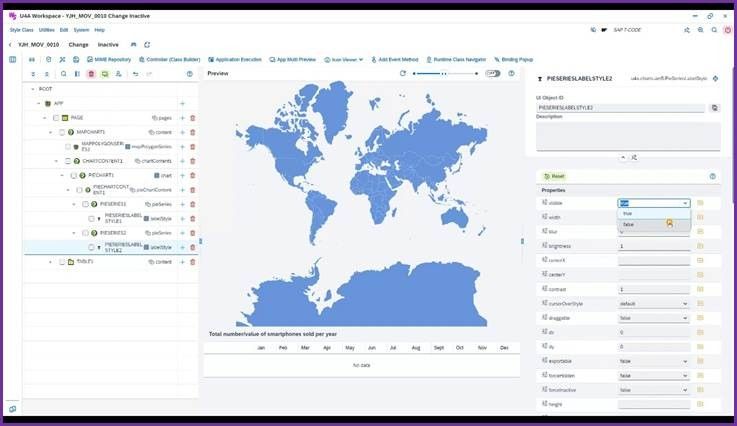
<사진 52>
37. PIECHART1에서 UI Object 추가 버튼 클릭
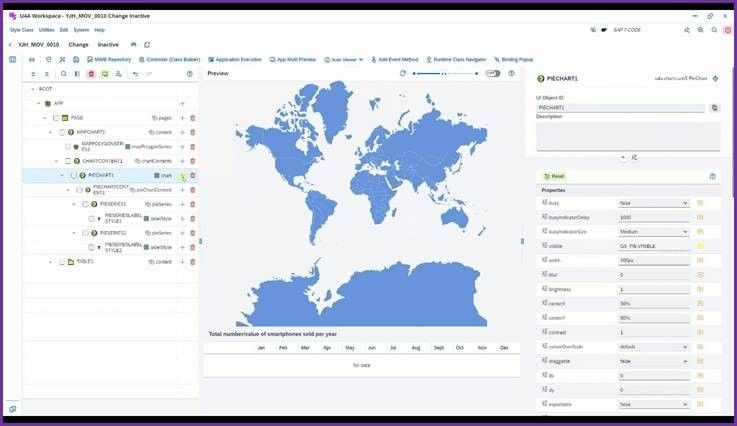
<사진 53>
38. title 선택 메뉴에서 Title 입력 후 선택
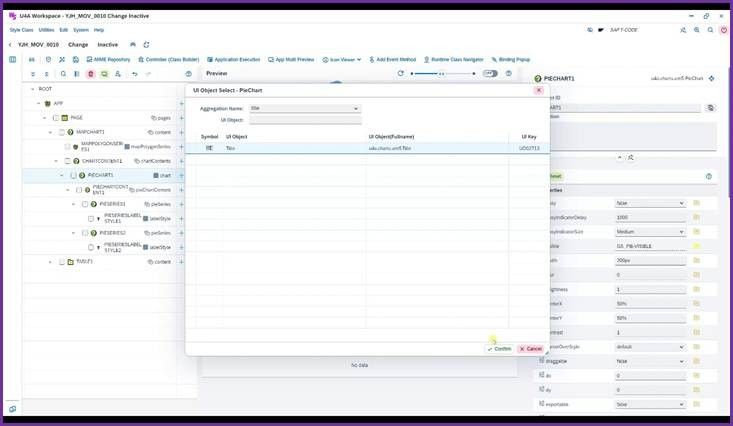
<사진 54>
39. TITLE1의 Property 설정
39.1. centerX에 50%을 입력
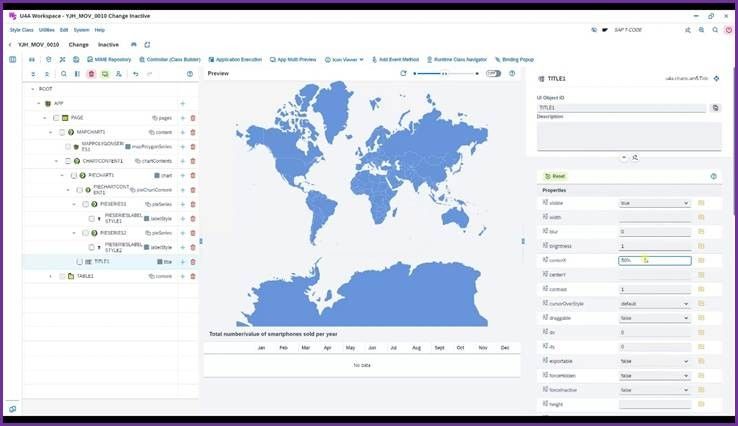
<사진 55>
39.2. x에 50%을 입력
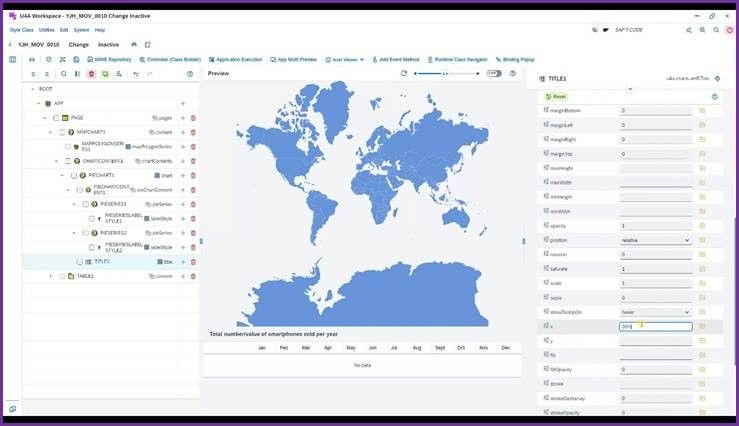
<사진 56>
39.3. y에 50%을 입력
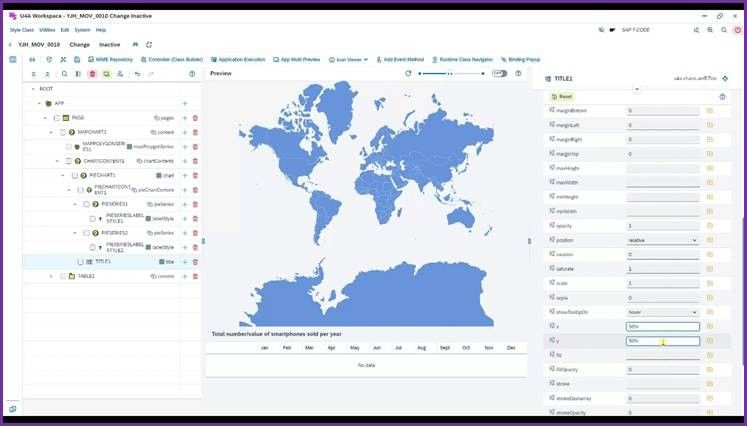
<사진 57>
39.4. fontWeight에 bold을 입력
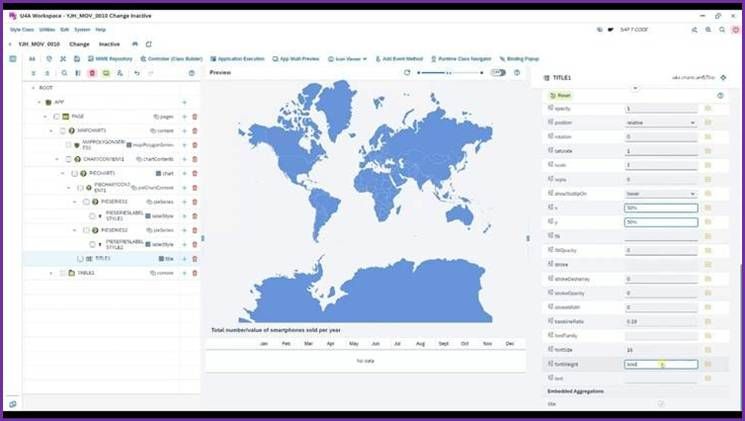
<사진 58>
40. TITLE1의 text binding
40.1. text 옆 binding Button을 클릭
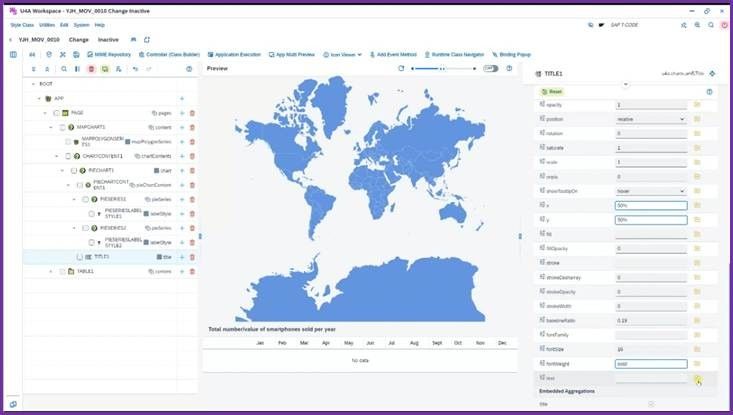
<사진 59>
40.2. binding 팝업창이 실행
40.3. GS_PIE-PERCENT 을 선택
40.4. Bind 버튼을 클릭
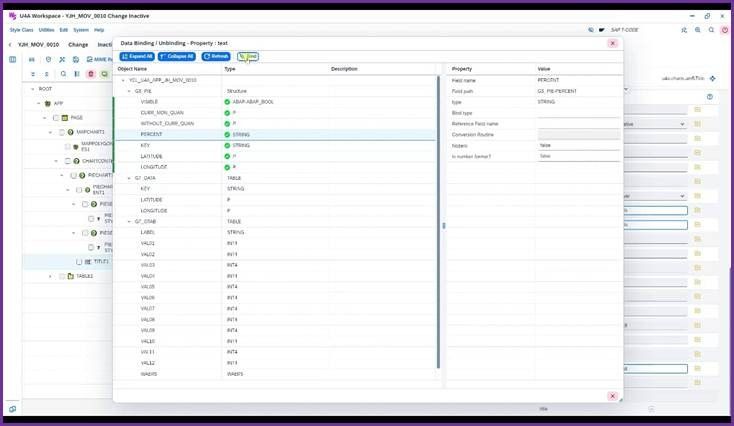
<사진 60>
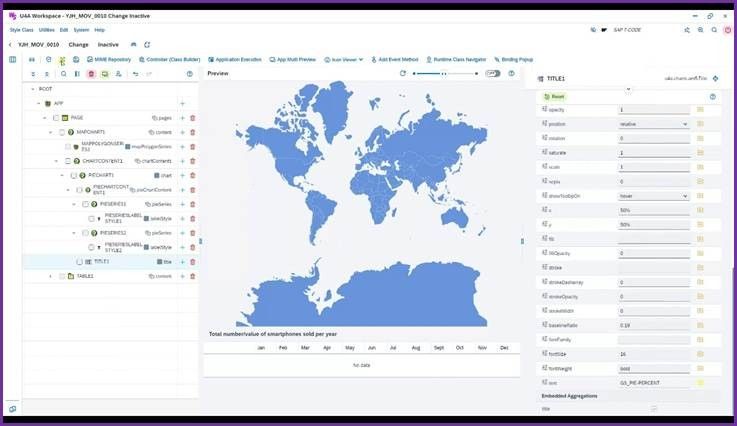
41. Application Activate
<사진 61>
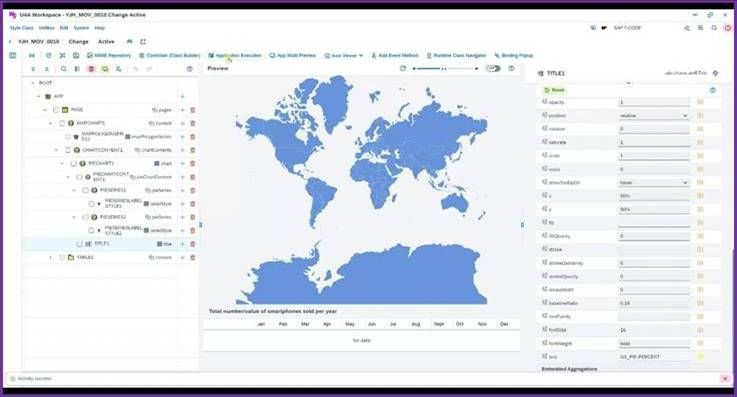
42. Application Execution
<사진 62>
43. 결과 화면 확인
<사진 63>