Radar Chart - Line(선)
목적
U4A Workspace에서 RadarChart를 사용하여 Line(선)차트를 구현하는 방법을 설명
이 매뉴얼은 초보 사용자를 위해 작성되었으며, 단계별 설명과 함께 필수적인 기능과 설정을 다룸
주요 단계
1. RadarChart 추가
1.1. PAGE에서 UI Object 추가 버튼 클릭
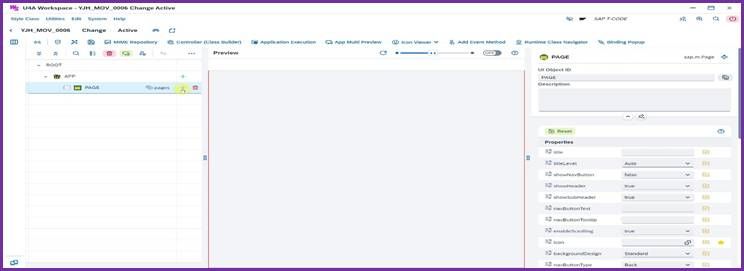
<사진 1>
1.2. UI Object 선택 팝업 표시
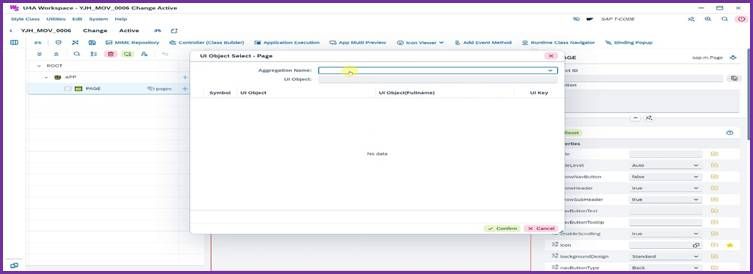
<사진 2>
1.3. Aggregation Name에서 "content" 선택
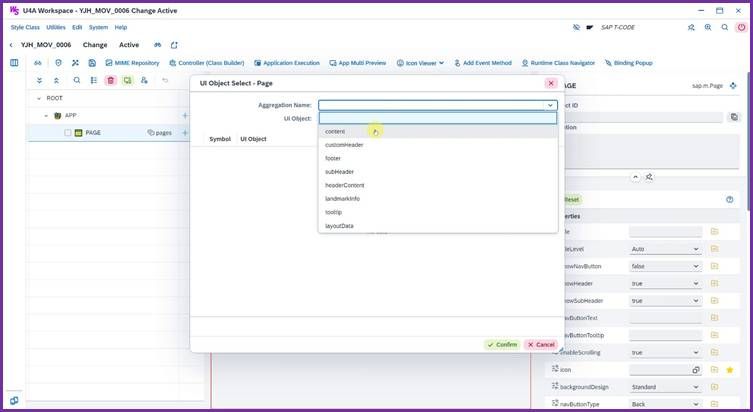
<사진 3>
1.4. UI Object에서 "Radarchart" 검색
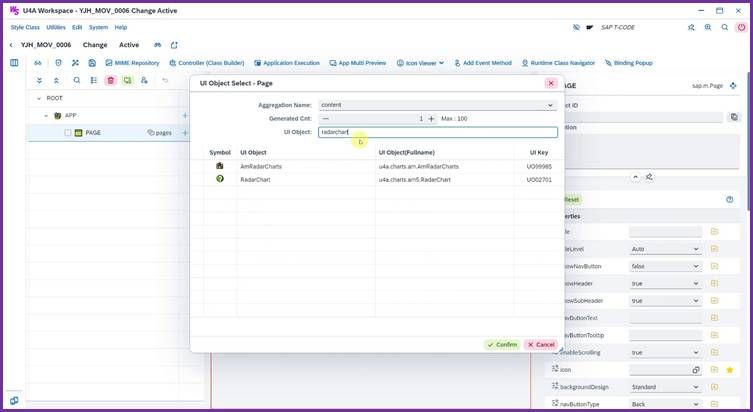
<사진 4>
1.5. "Radarchart" 선택 후 확인 버튼 클릭
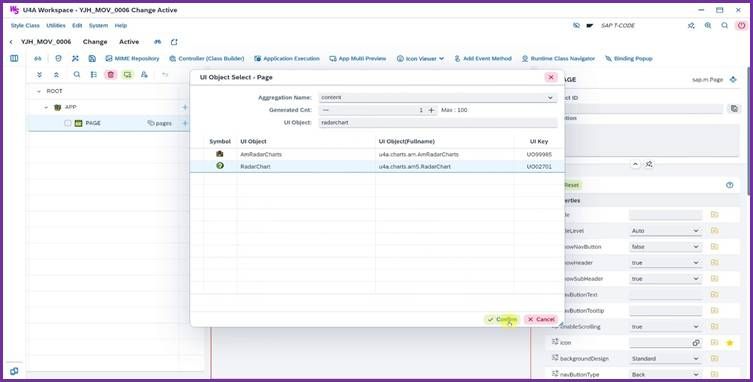
<사진 5>
2. CategoryAxis 추가
2.1. RADARCHART1에서 UI Object 추가 버튼 클릭
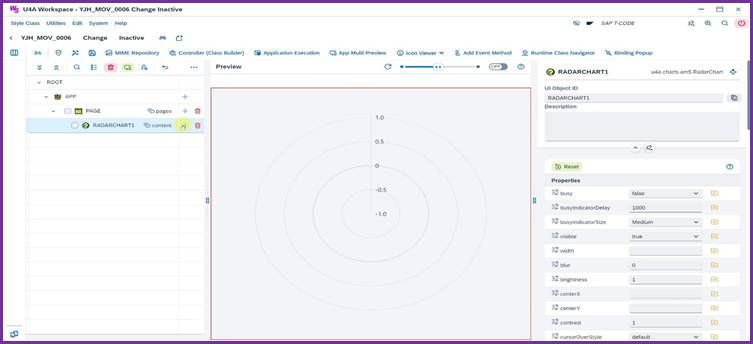
<사진 6>
2.2. UI Object 선택 팝업 표시
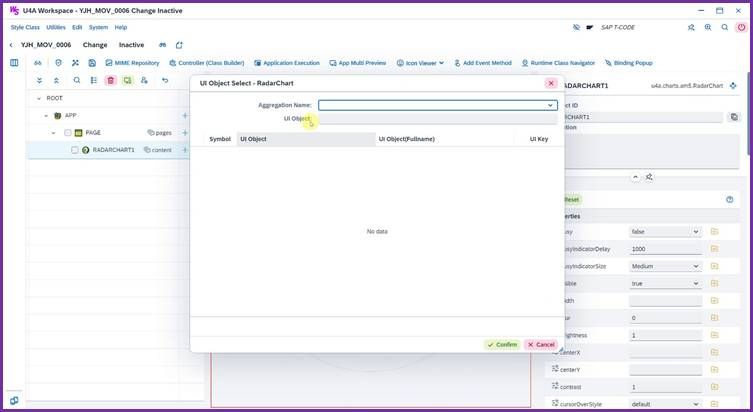
<사진 7>
2.3. Aggregation Name에서 "categoryAxis" 선택
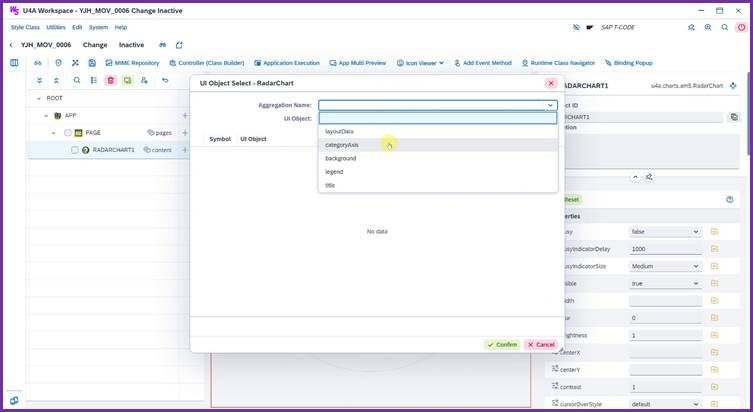
<사진 8>
2.4. "RadarCategoryAxis" 선택 후 확인 버튼 클릭
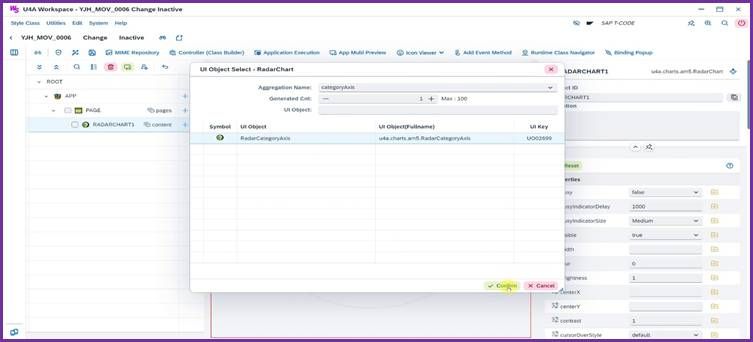
<사진 9>
3. ValueAxis 추가
3.1. RADARCATEGORYAXIS1에서 UI Object 추가 버튼 클릭
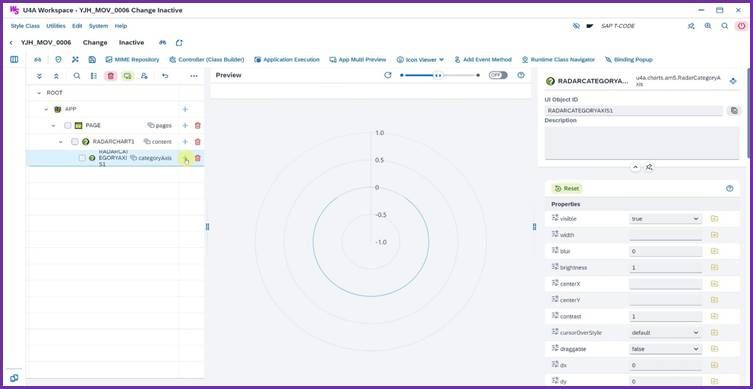
<사진 10>
3.2. UI Object 선택 팝업 표시
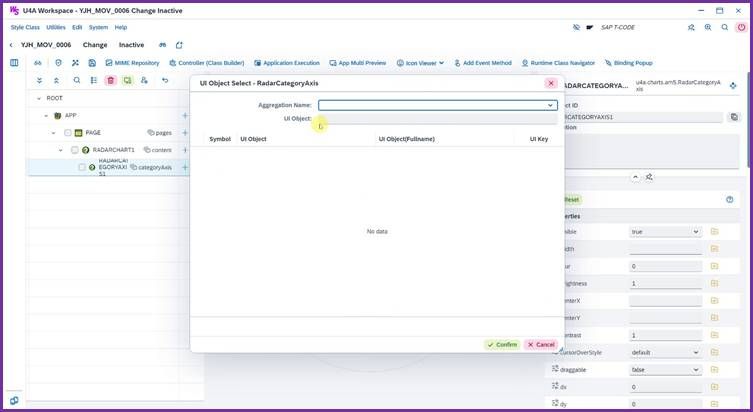
<사진 11>
3.3. Aggregation Name에서 "valueAxis" 선택
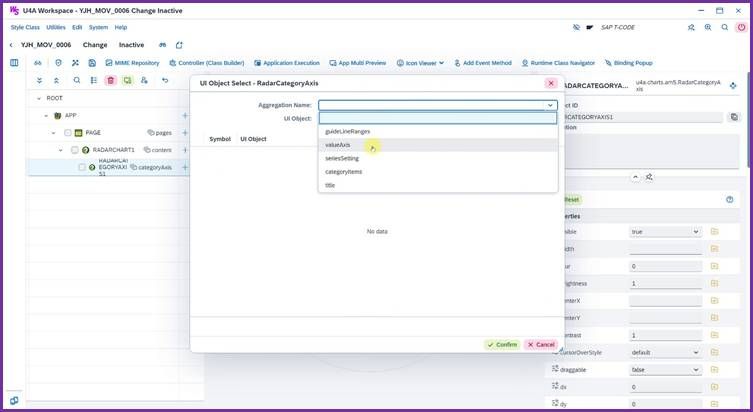
<사진 12>
3.4. "RadarValueAxis" 선택 후 확인 버튼 클릭
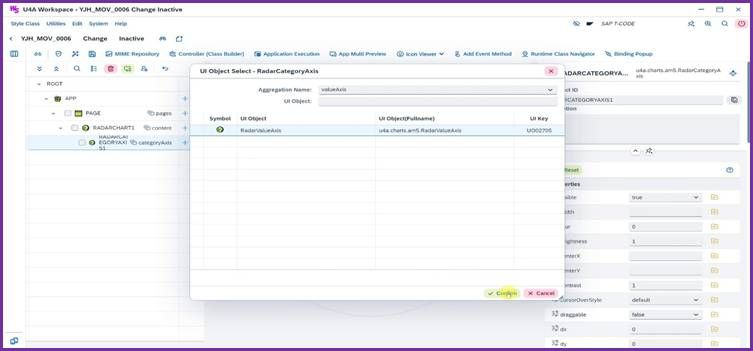
<사진 13>
4. ValueAxis 범위 설정
4.1. RadarValueAxis의 최대값을 60으로 설정
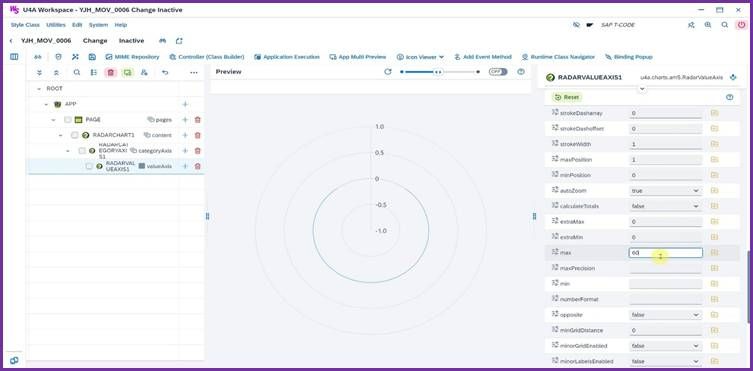
<사진 14>
4.2. RadarValueAxis의 최소값을 40으로 설정
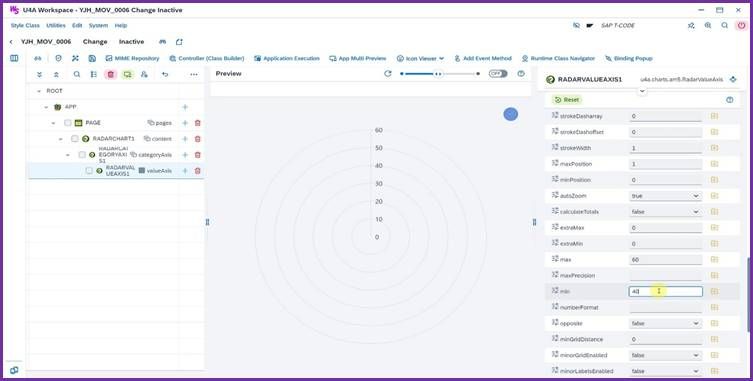
<사진 15>
4.3. 변경 사항이 RadarChart에 반영
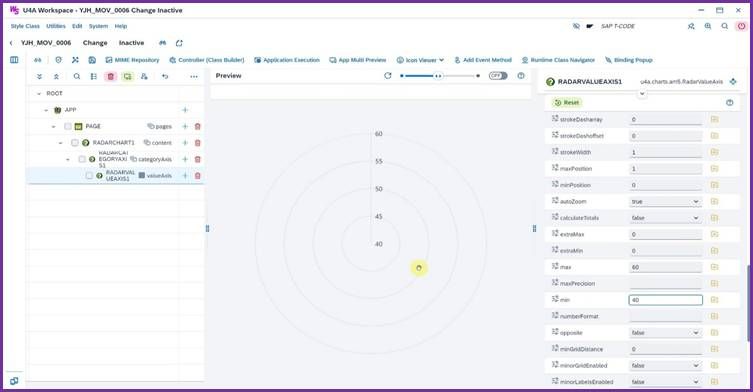
<사진 16>
5. SeriesSetting 추가
5.1. RADARCATEGORYAXIS1에서 UI Object 추가 버튼 클릭
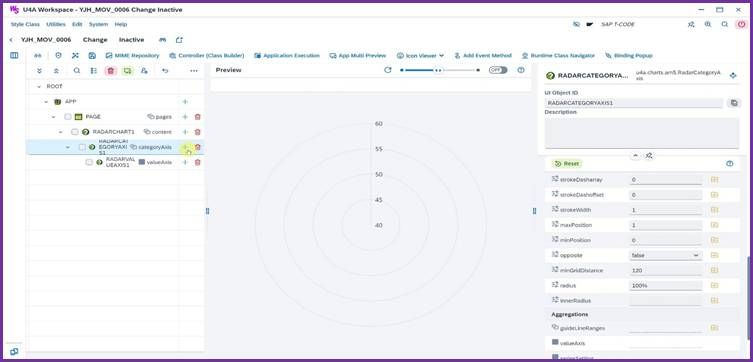
<사진 17>
5.2. UI Object 선택 팝업 표시
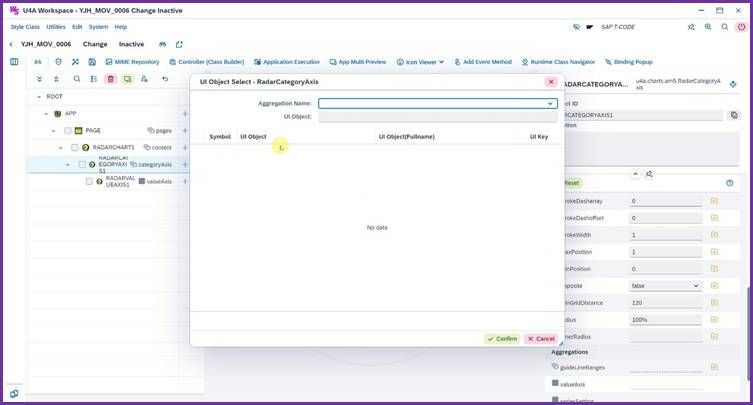
<사진 18>
5.3. Aggregation Name에서 "seriesSetting" 선택
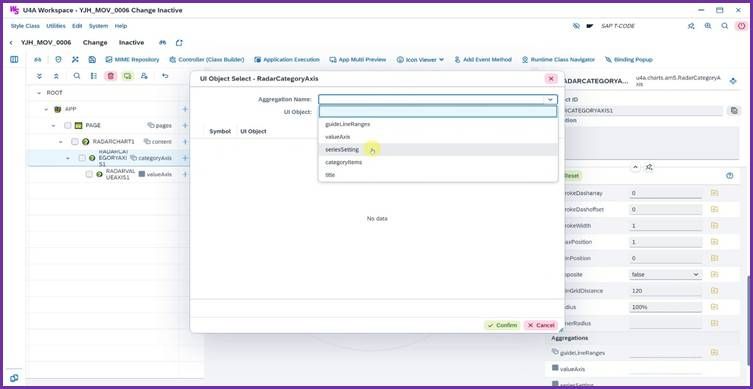
<사진 19>
5.4. "RadarSeriesSetting" 선택 후 확인 버튼 클릭
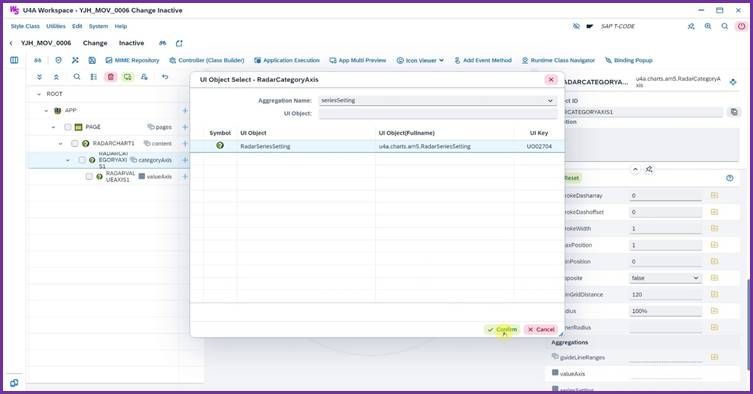
<사진 20>
6. 라인 추가
6.1. RADARSERIESSETTING1에서 UI Object 추가 버튼 클릭
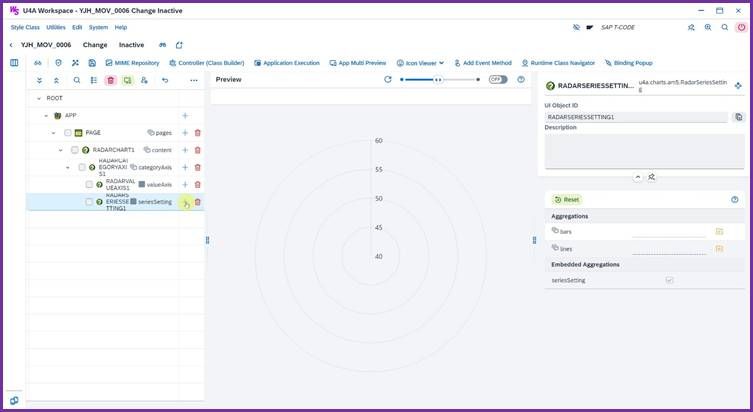
<사진 21>
6.2. UI Object 선택 팝업 표시
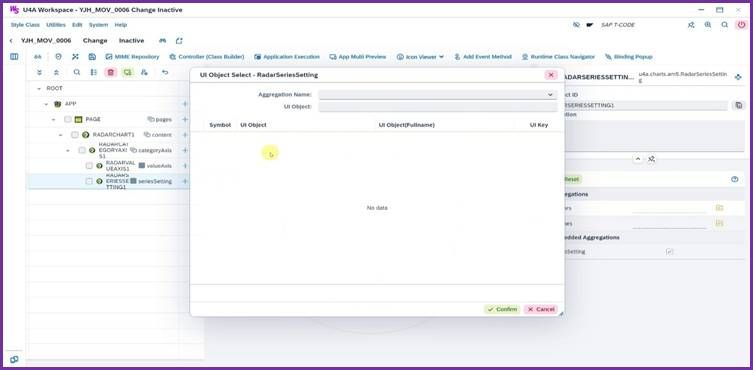
<사진 22>
6.3. Aggregation Name에서 "lines" 선택
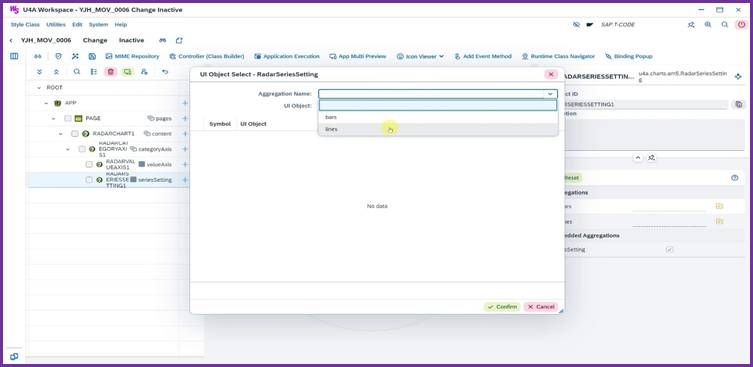
<사진 23>
6.4. "RadarLineSetting" 선택 후 확인 버튼 클릭
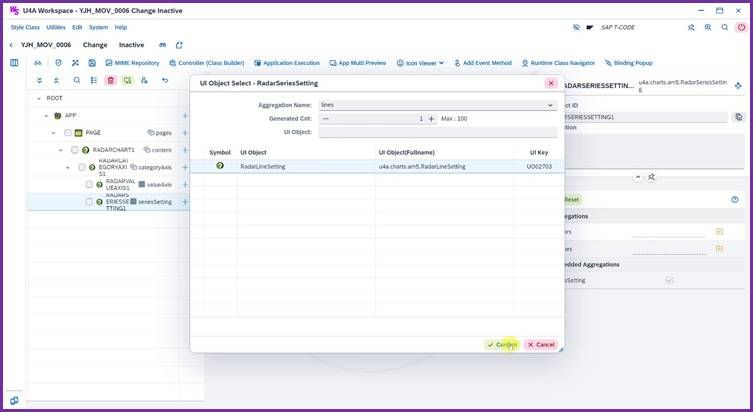
<사진 24>
7. CategoryItem 추가
7.1. RADARCATEGORYAXIS1에서 UI Object 추가 버튼 클릭
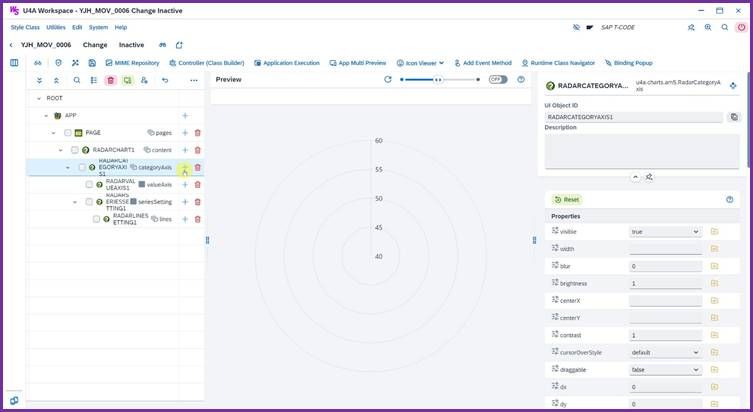
<사진 25>
7.2. UI Object 선택 팝업 표시
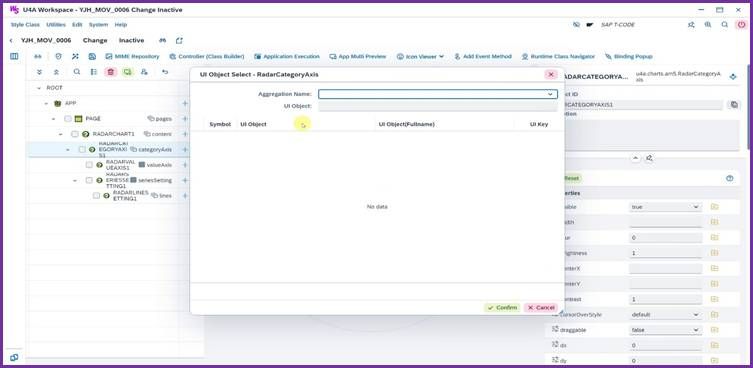
<사진 26>
7.3. Aggregation Name에서 "categoryItems" 선택
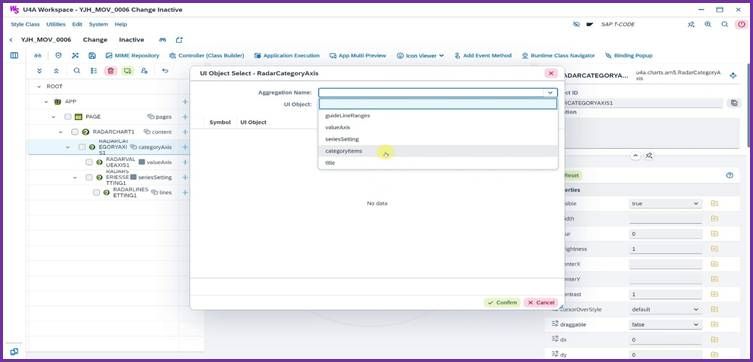
<사진 27>
7.4. "RadarCategoryItem" 선택 후 확인 버튼 클릭
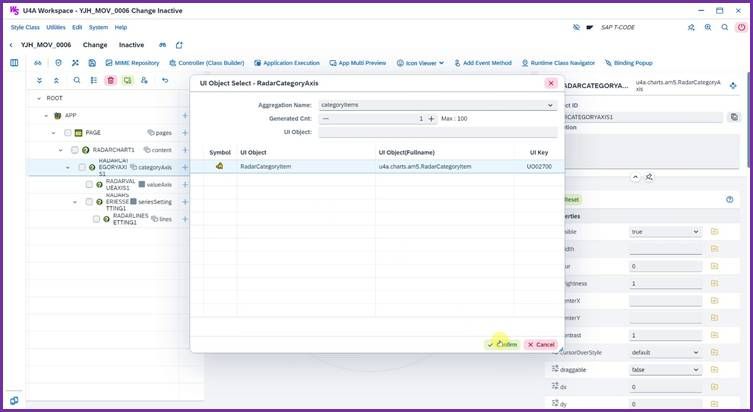
<사진 28>
8. CategoryText 값 설정
8.1. "category1" 설정
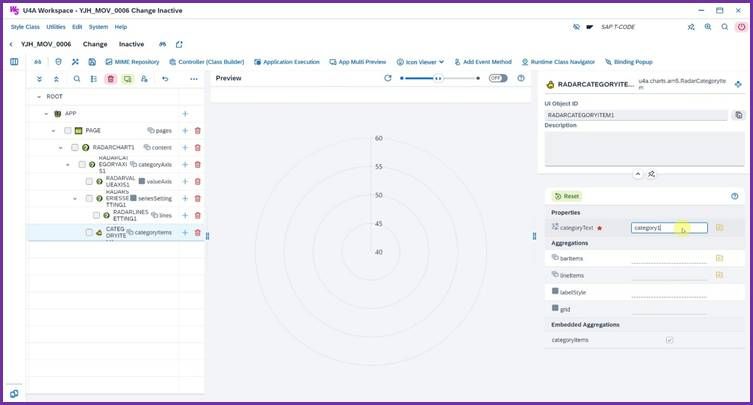
<사진 29>
Property categoryText "Category1" 입력 화면
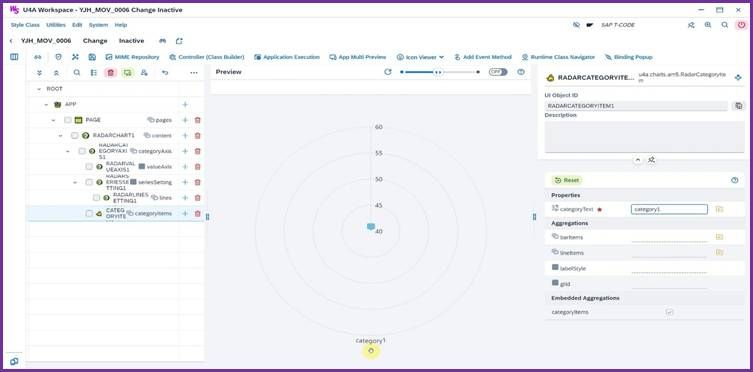
<사진 30>
Property categoryText "Category1" 입력 결과 화면
9. LineItem 추가
9.1. RADARCATEGORYITEM1에서 UI Object 추가 버튼 클릭
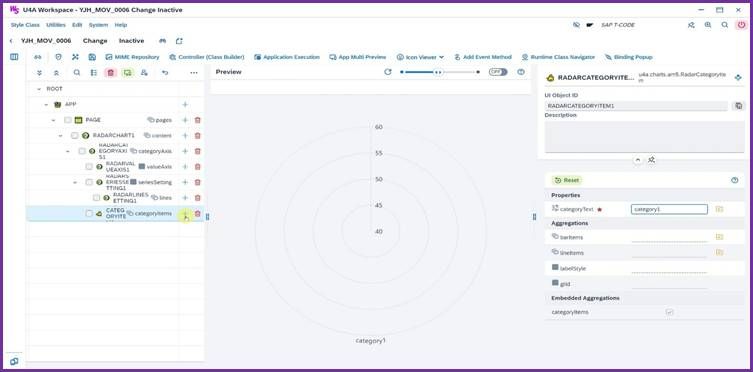
<사진 31>
9.2. UI Object 선택 팝업 표시
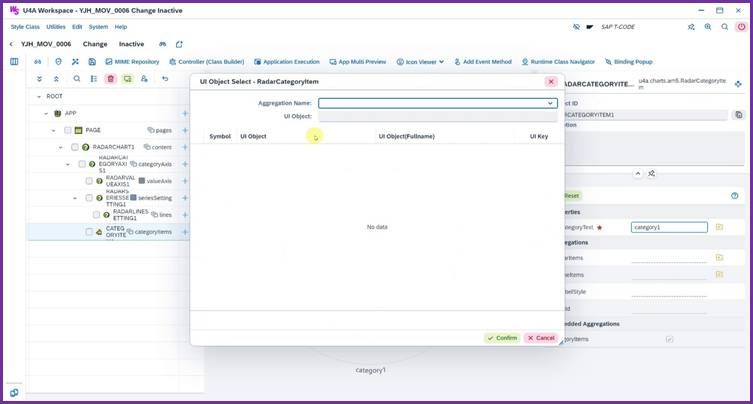
<사진 32>
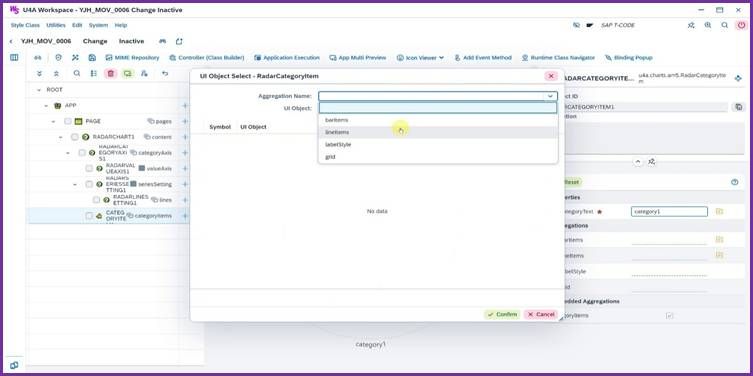
9.3. Aggregation Name에서 "lineItems" 선택
<사진 33>
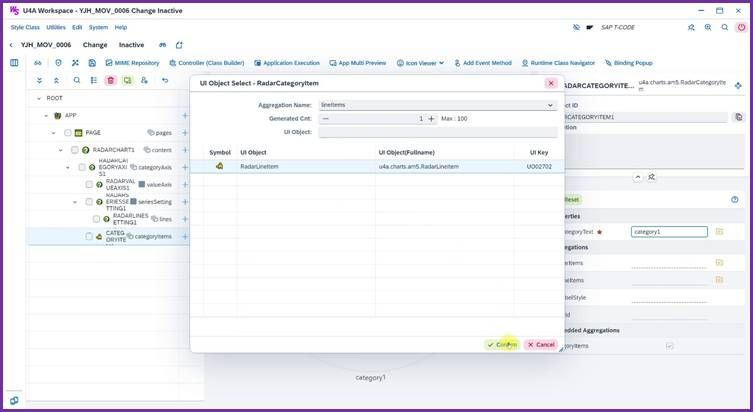
9.4. "RadarLineItem" 선택 후 확인 버튼 클릭
<사진 34>
10. 라인 값 설정
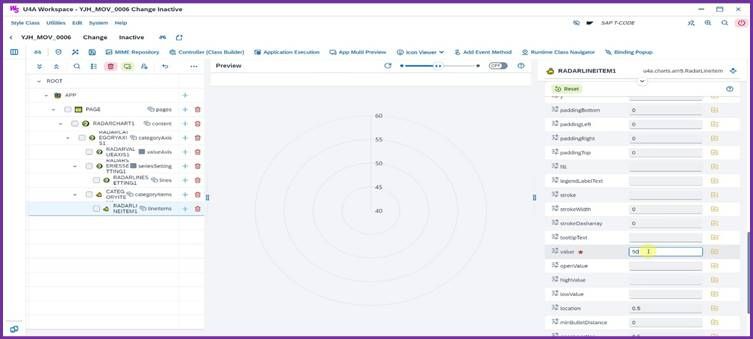
10.1. RadarLineItem의 value 값을 50으로 설정
<사진 35>
11. 추가 카테고리 아이템 생성
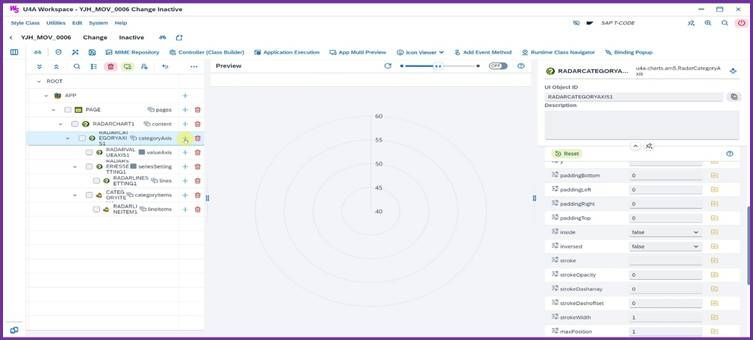
11.1. RADARCATEGORYAXIS1에서 UI Object 추가 버튼 클릭
<사진 36>
11.2. UI Object 선택 팝업 표시
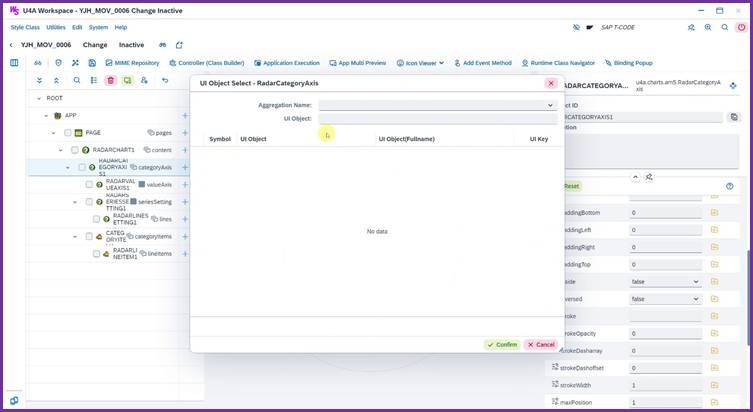
<사진 37>
11.3. Aggregation Name에서 "categoryItems" 선택
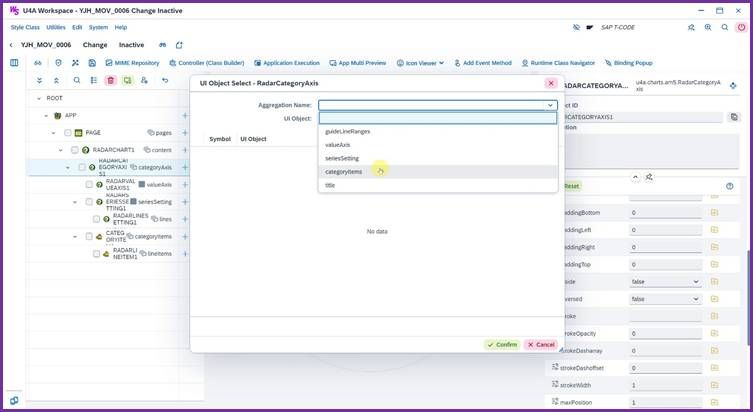
<사진 38>
11.4. "RadarCategoryItem" 선택 후 확인 버튼 클릭
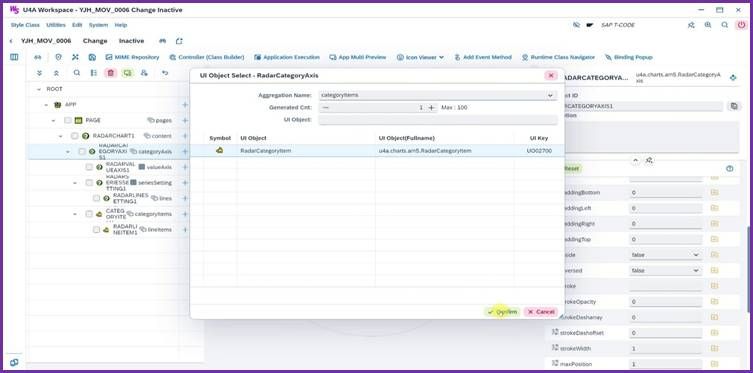
<사진 39>
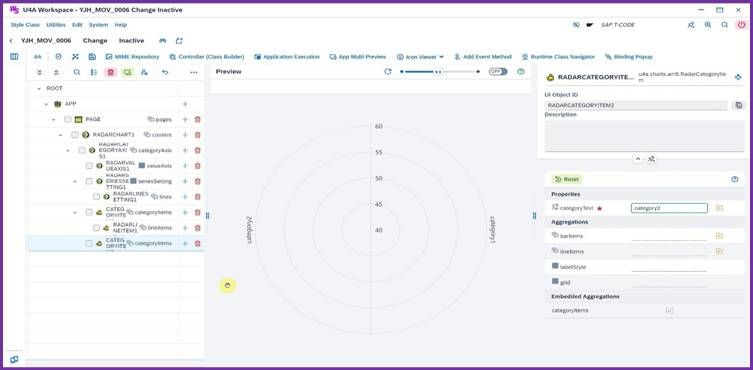
12. 추가 카테고리 텍스트 값 설정
12.1. "category2" 설정
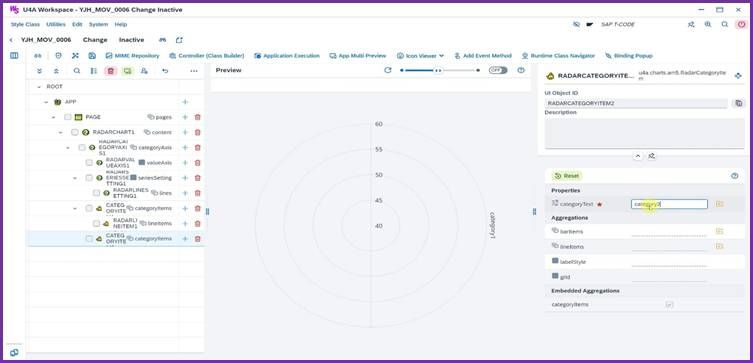
<사진 40>
<사진 41>
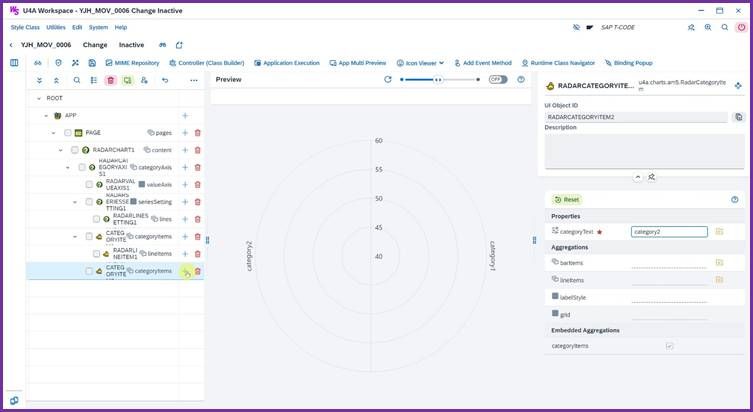
13. 추가 라인 아이템 생성
13.1. RADARCATEGORYITEM2에서 UI Object 추가 버튼 클릭
<사진 42>
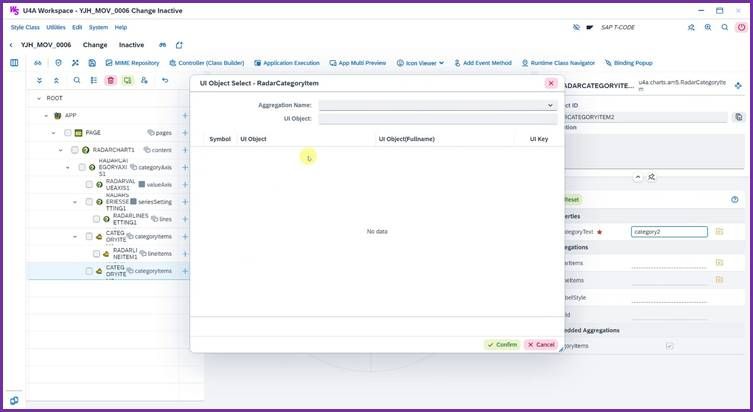
13.2. UI Object 선택 팝업 표시
<사진 43>
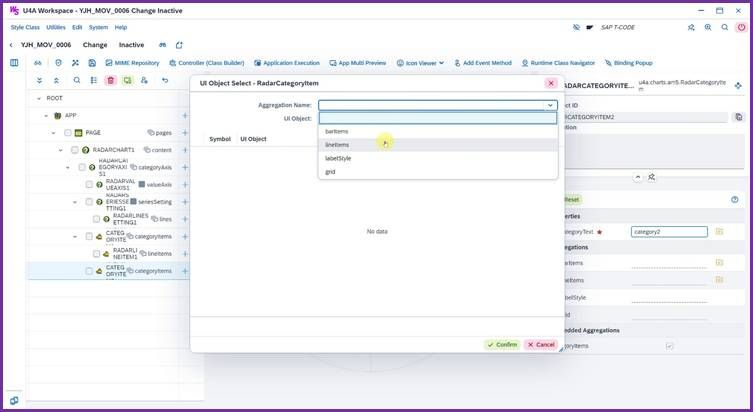
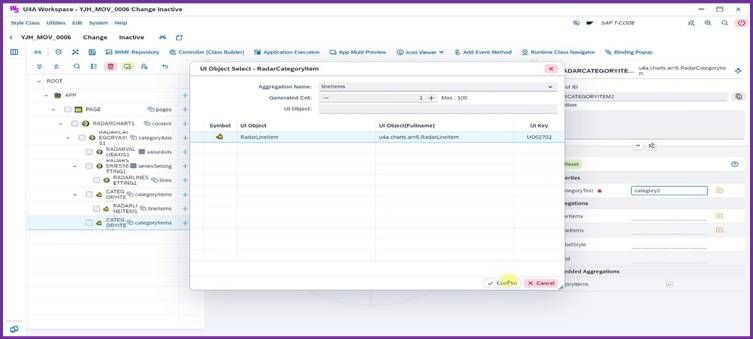
13.3. Aggregation Name에서 "lineItems" 선택
<사진 44>
13.4. "RadarLineItem" 선택 후 확인 버튼 클릭
<사진 45>
14. 추가 라인 값 설정
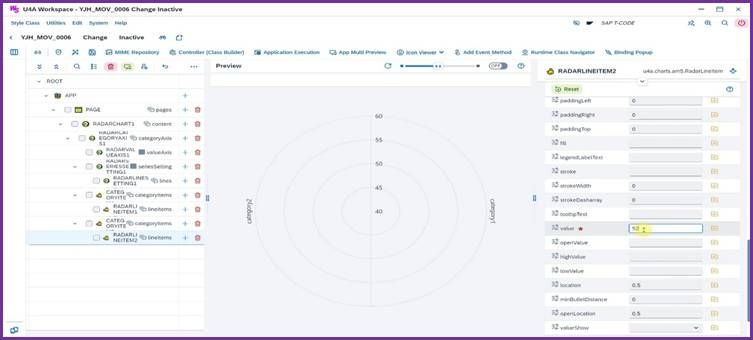
14.1. RadarLineItem의 value 값을 52로 설정
<사진 46>
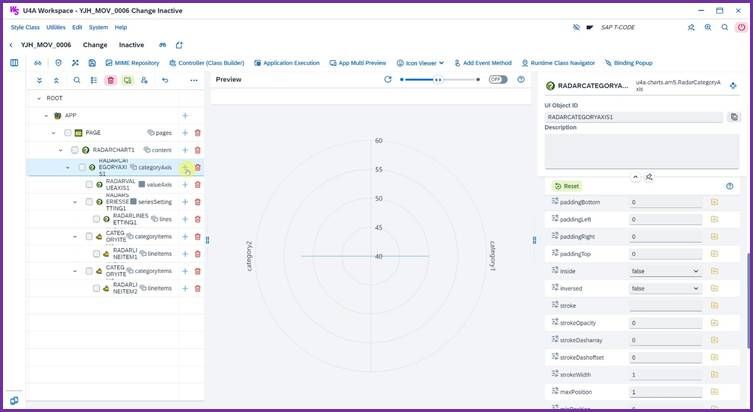
15. 세 번째 카테고리 아이템 생성
15.1. RADARCATEGORYAXIS1에서 UI Object 추가 버튼 클릭
<사진 47>
15.2. UI object 선택 팝업 표시
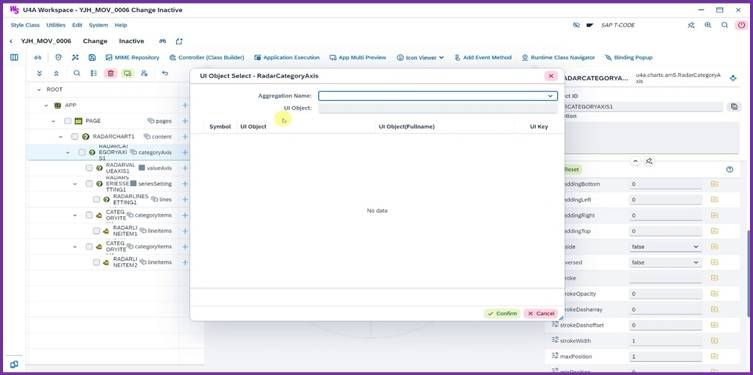
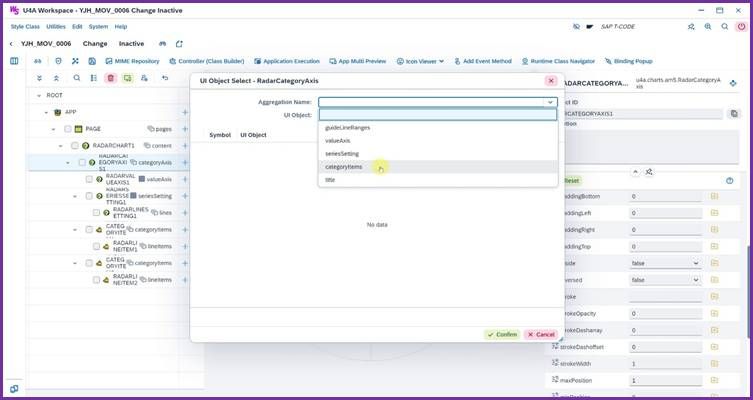
<사진 48>
15.3. Aggregation Name에서 "categoryItems" 선택
<사진 49>
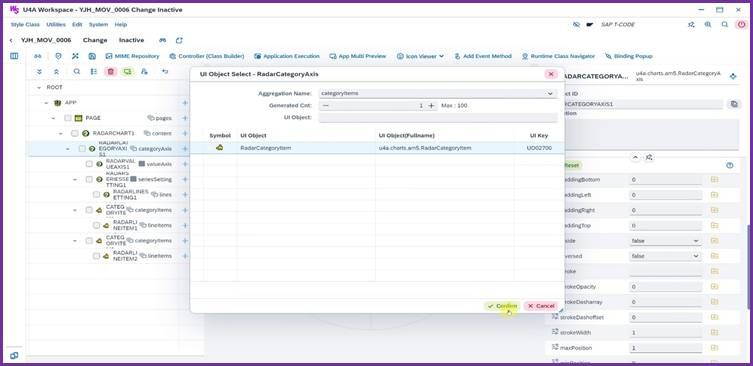
15.4. "RadarCategoryItem" 선택 후 확인 버튼 클릭
<사진 50>
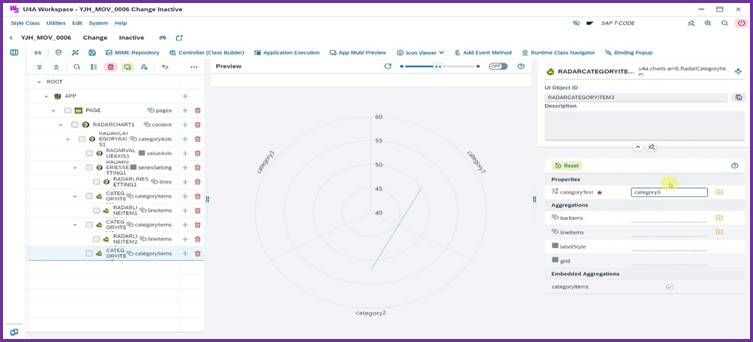
16. 세 번째 카테고리 텍스트 값 설정
16.1. "category3" 설정
<사진 51>
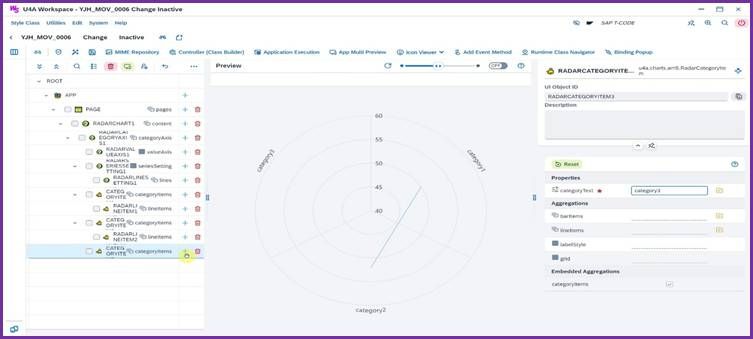
17. 세 번째 라인 아이템 생성
17.1. RADARCATEGORYITEM3에서 UI Object 추가 버튼 클릭
<사진 52>
17.2. UI Object 선택 팝업 표시
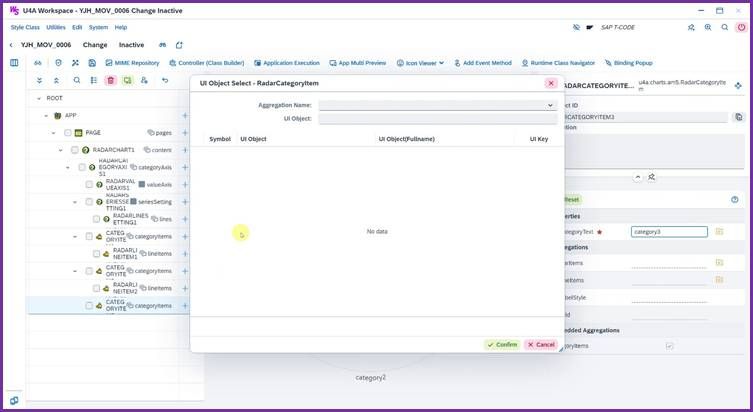
<사진 53>
17.3. Aggregation Name에서 "lineItems" 선택
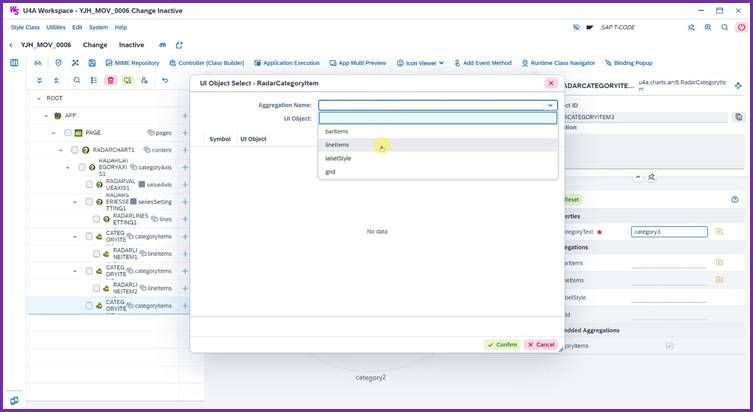
<사진 54>
17.4. "RadarLineItem" 선택 후 확인 버튼 클릭
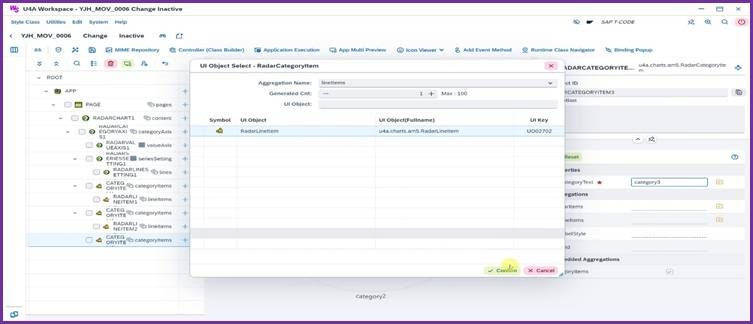
<사진 55>
18. 세 번째 라인 값 설정
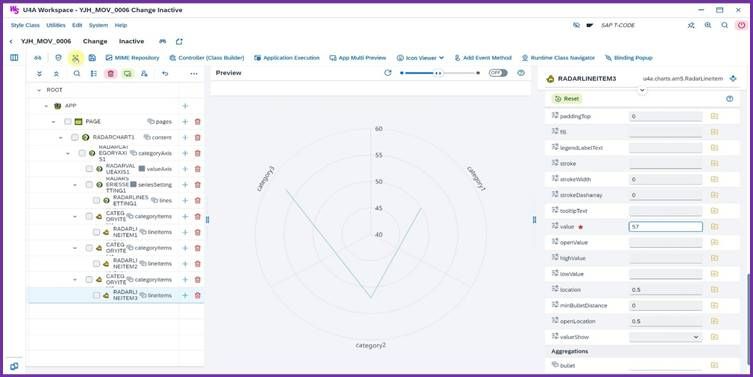
18.1. RadarLineItem의 value 값을 57로 설정
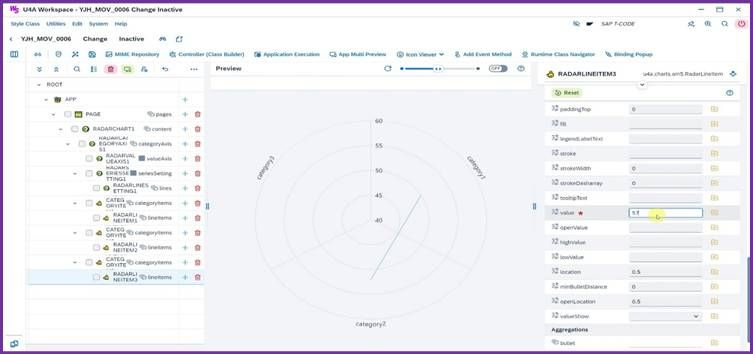
<사진 56>
19. Application Activate
<사진 57>
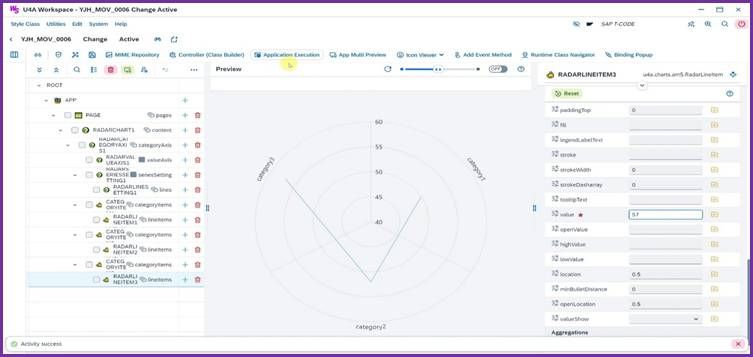
20. Application Execution
<사진 58>
21. 결과 화면 확인
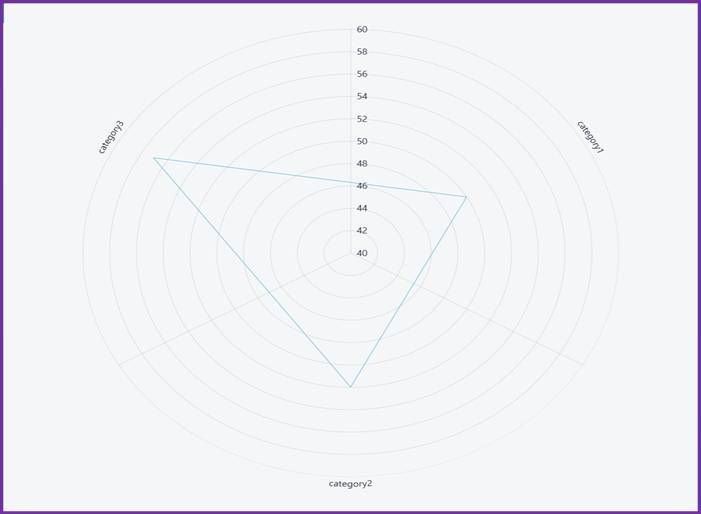
<사진 59>