Font Style Wizard 2
목적
Font Style Wizard에서 생성된 CSS 코드를 U4A Workbench에서 선언하여 적용하는 방법을 설명
주요 단계
1. CSS 파일 생성 및 MIME 등록
1.1. 메모장(notepad.exe)을 실행한 후, Font Style Wizard에서 복사한 CSS 코드를 붙여넣고 .css_test 클래스로 변경
1.2. "다른 이름으로 저장"을 선택하여 .css 확장자로 파일 저장 (예: U4A_Font.css)
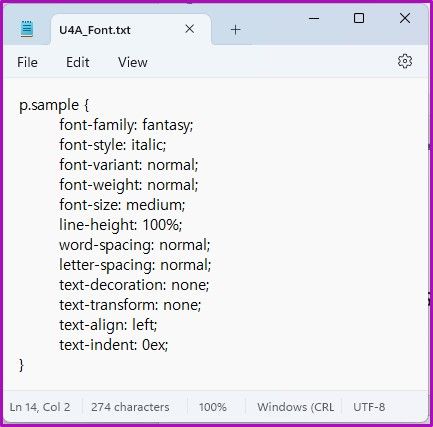
<사진 1> CSS 코드 저장
2. MIME Repository에 CSS 파일 등록
2.1. U4A Workbench 메인 툴바에서 "MIME Repository" 버튼 클릭
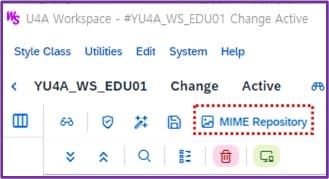
<사진 2> 애플리케이션 MIME Repository 화면
2.2. 활성화된 MIME Repository 창에서 수정 중인 App. ID를 우클릭 후 "Import MIME Object" 선택
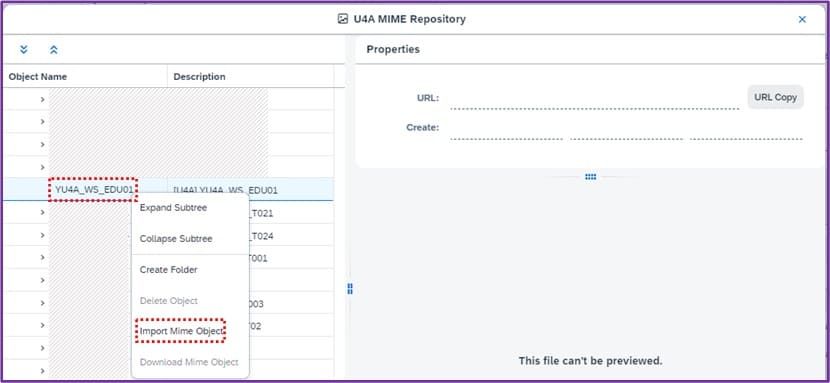
<사진 3> Import MIME Object 선택
2.3. "Browser" 버튼 클릭 후 저장된 CSS 파일 선택
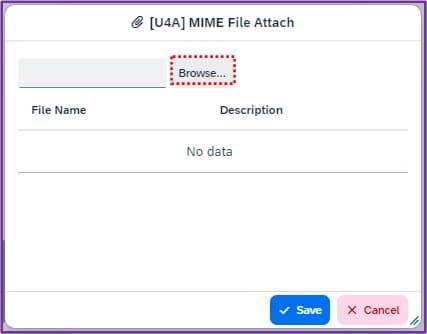
<사진 4> 등록할 CSS 파일을 선택
2.4. CSS 파일이 정상적으로 로드되었는지 확인 후 Description 입력 후 "Save" 버튼 클릭
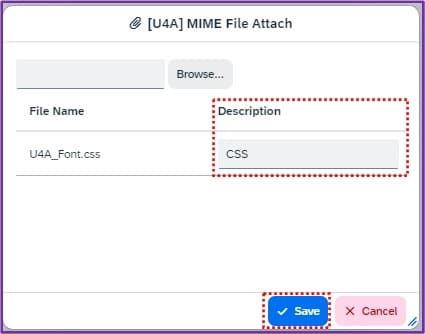
<사진 5> 등록할 CSS 파일을 저장
2.5. 정상적으로 저장되면 화면이 갱신되며, "URL Copy" 버튼을 클릭 후 팝업 종료
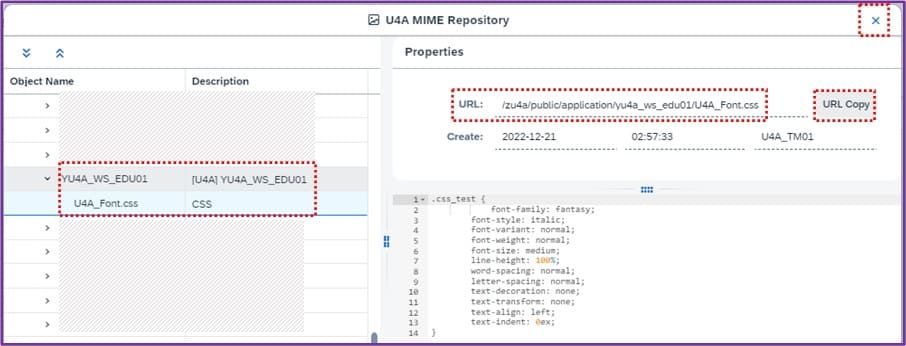
<사진 6> MIME Repository에 CSS 파일 등록 확인
3. Workbench에서 CSS 적용
3.1. UX Design Area의 최상위 노드 "ROOT" 선택
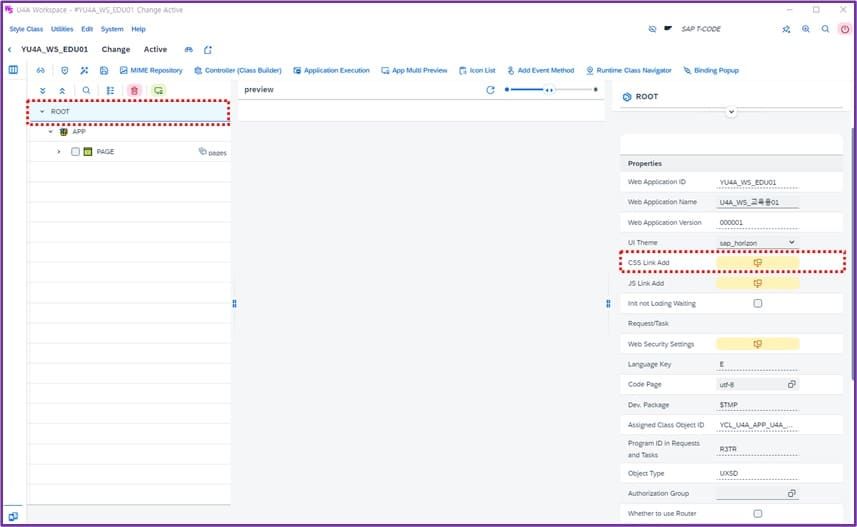
<사진 7> CSS 적용하기 위하여 ROOT를 선택
3.2. 우측 속성 패널에서 "CSS Link Add" 클릭
3.3. 표시된 팝업에서 "CSS Link Add" 버튼 클릭
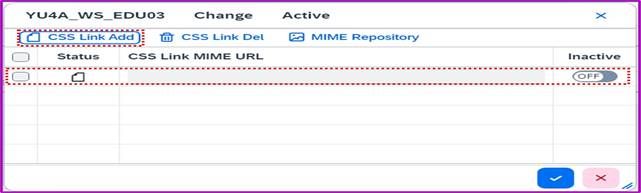
<사진 8> CSS Link Add를 클릭
3.4. 복사한 MIME URL을 새로 추가된 행에 붙여넣고 "확인" 버튼 클릭하여 등록 완료
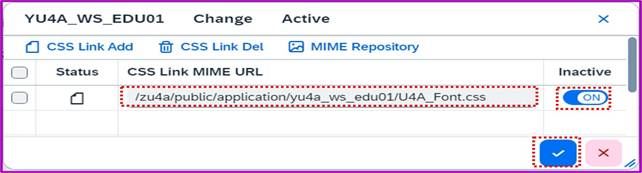
<사진 9> Workspace에 CSS 적용