F4_HNADL_SH
목적
ABAP DICITIONARY에서 생성된 Search help를 별도의 변경 없이 재사용하여 해당 기능을 구현하는 방법을 설명
주요 단계
1. SEARCH HELP UI 설정
o INPUT FIELD 를 이용하여 SEARCH HELP를 설정하는 방법을 설명
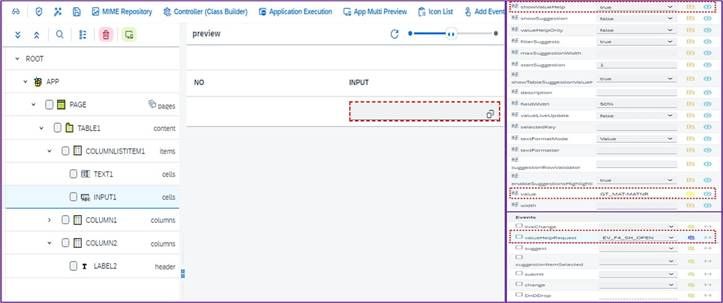
<사진 1> SEARCH HELP UI 구성 예시
2. SEARCH HELP LAYOUT 및 필드 옵션 설정
o SEARCH HELP LAYOUT 구성 및 FIELD OPTION 설정
o ABAP SOURCE CODE 예시 (EV_F4_SH_OPEN)
METHOD EV_F4_SH_OPEN.

      DATA: LV_INDEX TYPE I.
      DATA: LS_LAYO  TYPE /U4A/CL_F4_HNADL=>GTY_F4_CONFIG.
      DATA: LS_INFO  TYPE /U4A/S9997.
  *-----------------------------------------------------------

      "Search Help layout
      LS_LAYO-MAXHITS     = 450.                  " 조건 MAX HIT
      LS_LAYO-AUTO_SEARCH = ABAP_FALSE  . " 초기 팝업 OPEN 자동 조회
      LS_LAYO-WIDTH       = '1000px'.            " F4 팝업 넓이
      LS_LAYO-HEIGHT      = '800px'.               " F4 팝업 높이
      LS_LAYO-SELMULT     = ABAP_FALSE.     " 선택 멀티 여부 (예:X)
      LS_LAYO-STYLECLASS  = ''.                    " CSS Class
      LS_LAYO-DRAGGABLE   = ABAP_TRUE.    " 팝업 Draggable
      " 필드 정보 탭(LS_LAYO-FIELD_INFO)
      LS_INFO-SHLPNAME    = 'MAT0M'.             " Search Help 명
      LS_INFO-SHLPFIELD   = 'MATNR'.        " Search Help 필드명
      LS_INFO-INITVALUE   = '1234'.           " 필드 초기값
      LS_INFO-PLACEHOLDER = 'Material Number'.  " Place Holder 값
      LS_INFO-WIDTH       = '300px'.                  " 필드 넓이
      LS_INFO-DISPLAY     = ABAP_FALSE.             " 필드 EDIT 가능 여부

      APPEND LS_INFO TO LS_LAYO-FILED_INFO.

ENDMETHOD.
2.1. SEARCH HELP LAYOUT 설정 필드
| Name | Description |
|---|---|
| MAXHITS | 검색 결과 조회 시 최대 건수 |
| AUTO_SEARCH | SEARCH HELP DIALOG OPEN 시 자동 검색 여부 |
| WIDTH | SEARCH HELP DIALOG 가로 크기 |
| HEIGHT | SEARCH HELP DIALOG 세로 크기 |
| SELMULT | 검색 결과 다중 선택 여부 |
| STYLECLASS | CSS 스타일 클래스 설정 |
| DRAGGABLE | SEARCH HELP DIALOG 이동 가능 여부 |
| FILED_INFO | 조회 조건 필드 옵션 설정 |
2.2. 검색 조건 FIELD OPTION 설정
| Name | Description |
|---|---|
| SHLPNAME | SEARCH HELP 명칭 |
| SHLPFIELD | 옵션 변경 필드 명칭 |
| INITVALUE | 초기값 설정 |
| PLACEHOLDER | PLACEHOLDER 값 설정 |
| WIDTH | 필드 가로 크기 |
| DISPLAY | 필드 편집 가능 여부 |
3. SEARCH HELP DIALOG 화면
o SEARCH HELP DIALOG 실행 예시 제공
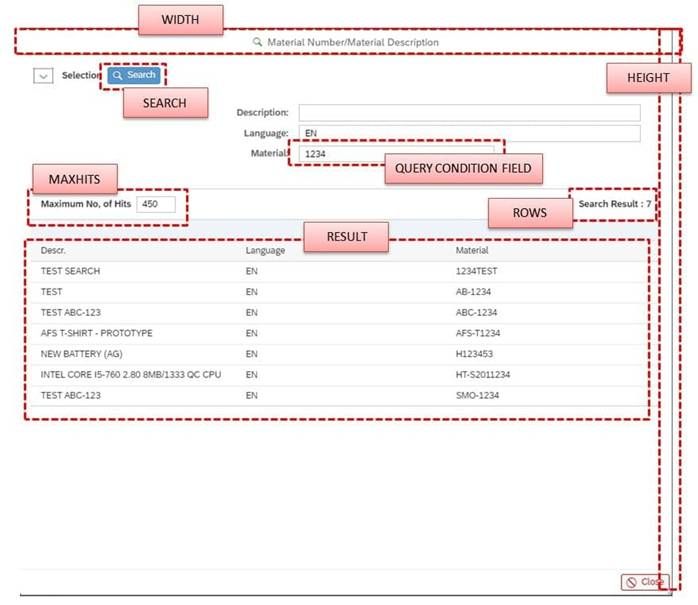
<사진 2> 서치헬프 구성 화면
4. 선택한 ROW의 값을 이용한 CALL BACK METHOD 설정
4.1. CALL BACK METHOD는 ADD EVENT METHOD 버튼을 통해 생성
4.2. ABAP SOURCE CODE 예시 (EV_F4_SH_OPEN)
" GET INDEX
      CALL METHOD /U4A/CL_UTILITIES=>GET_SELECTED_INDEX
        EXPORTING
          I_EVENT_NAME = I_EVENT_NAME
        IMPORTING
          E_INDEX      = LV_INDEX.

      " Search Help Open
      CALL METHOD /U4A/CL_F4_HNADL=>F4_SEARCH_HELP
        EXPORTING
          IO_VIEW         = ME->/U4A/IF_SERVER~AR_VIEW
          I_SHLPNAME    = 'MAT0M'          " Search Help 명
          I_ROW            = LV_INDEX            " 선택한 ROW
          I_SEVENT_NAME = 'EV_F4_SH_SELECT' " Callback Method
          IS_LAYO_CONF  = LS_LAYO.         " Search Help Layout 옵션

ENDMETHOD.
5. CALL BACK METHOD를 이용한 Input Field 값 설정
5.1. 선택한 Row Index를 I_FDATA-ROWINDEX에 적용
5.2. ABAP SOURCE CODE 예시 (EV_F4_SH_SELECT)
METHOD EV_F4_SH_SELECT.

      DATA: I_VALUE  TYPE C LENGTH 18.
      DATA: GV_FNAME TYPE STRING.

      FIELD-SYMBOLS : <FS_FDATA> TYPE DATA.
      FIELD-SYMBOLS : <FS_MAT>   TYPE TY_MATNR.
  *-------------------------------------------------------

      " Search Help Select
      CALL METHOD /U4A/CL_F4_HNADL=>F4_GET_SELECT01
        EXPORTING
          IS_F4DATA = I_FDATA
          I_FLDNM   = 'MATNR'
        IMPORTING
          E_VALUE   = I_VALUE.

      " Read selected ROW values
      GV_FNAME = 'I_FDATA-ROWINDEX'.

      ASSIGN (GV_FNAME) TO <FS_FDATA>.

      CHECK <FS_FDATA> IS ASSIGNED.

      " Set the selected MATNR to INPUT VALUE
      READ TABLE GT_MAT ASSIGNING <FS_MAT> INDEX <FS_FDATA>.

      CHECK SY-SUBRC EQ 0.

      <FS_MAT>-MATNR = I_VALUE.

      UNASSIGN <FS_FDATA>.
      UNASSIGN <FS_MAT>.

ENDMETHOD.
6. SEARCH HELP 실행 절차
6.1. 실행 후 원하는 Input Field의 Search Help 클릭
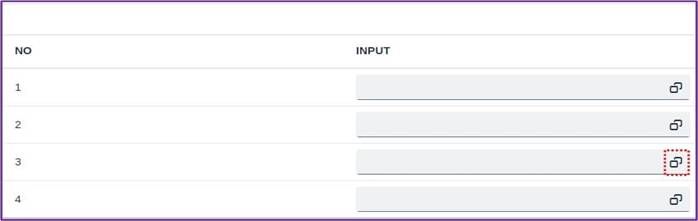
<사진 3> 서치헬프 호출 버튼 표시 화면
6.2. SEARCH HELP DIALOG 화면에서 검색 후 원하는 조회 결과 선택
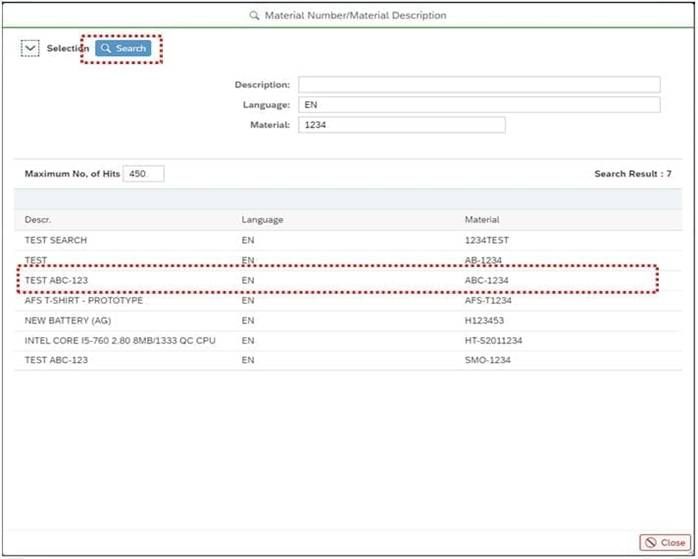
<사진 4> 서치헬프 팝업창 조회 결과 화면
6.3. CALL BACK METHOD 결과 확인 (선택한 Row의 Input Field에 Material Number 반영)
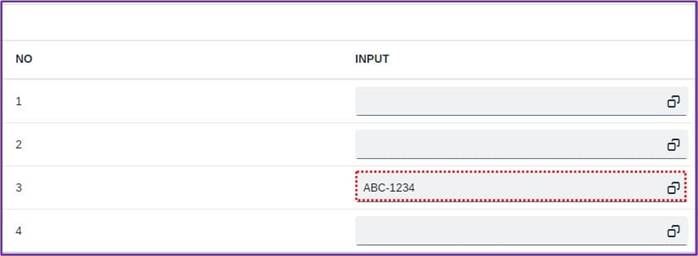
<사진 5> 서치헬프 선택 결과 값 입력 결과 확인