Video Record
목적
U4A WorkSpace에서 화면 녹화 기능 사용 방법 설명
주요 단계
1. 녹화 기능 실행 방법
1.1. Utilities 메뉴 사용
o Utilities 메뉴에서 Video Record 선택
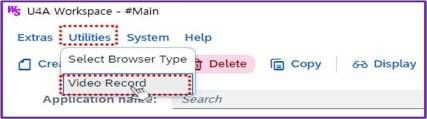
<사진 1> "Video Record" 메뉴 선택
1.2. Recording Controller 팝업창
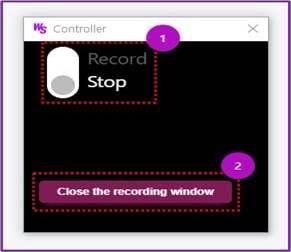
<사진 2> Recording Controller 팝업창
o 스위치를 전환하여 녹화 시작 및 중지 가능
o 팝업창 종료 가능
2. 녹화 시작 및 중지
2.1. 녹화 시작
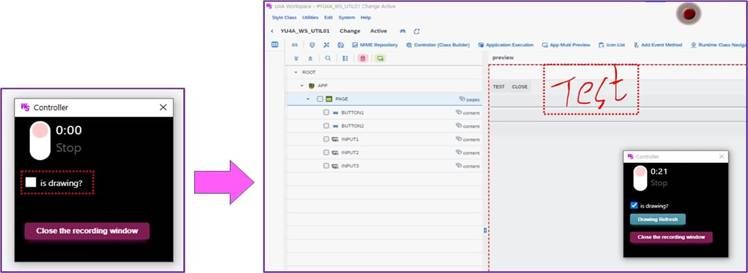
<사진 3> 녹화 진행 화면
o 스위치를 "Record"로 전환하여 녹화 시작
o "is drawing?" 체크박스를 선택하면 녹화 중 화면에 그리기 가능
2.2. 녹화 중지
o 스위치를 "Stop"으로 전환하여 녹화 중지
o 녹화 종료 후, 동영상 파일이 저장된 폴더가 자동 실행됨
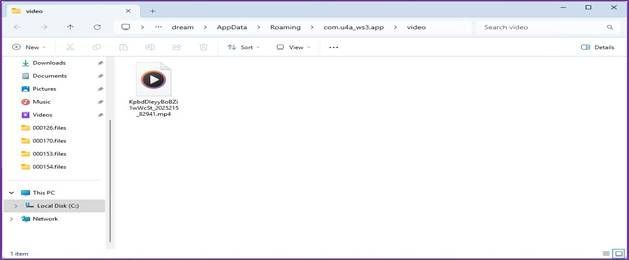
<사진 4> 녹화된 동영상 파일
3. 녹화 결과 확인
3.1. 동영상 파일 확인
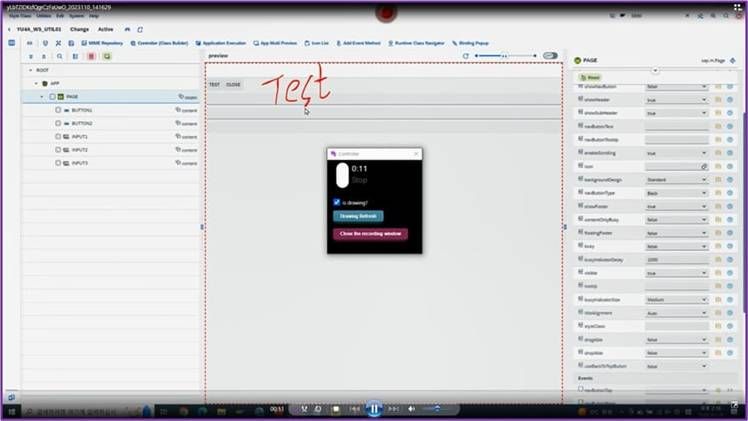
<사진 5> 동영상 파일 실행 화면
o 자동 실행된 폴더에서 녹화된 동영상 파일을 열어 화면 확인