App Multi Preview
목적
생성된 Application을 다양한 Device에서 실행했을 때 화면을 확인하기 위한 가이드 제공
주요 단계
1. Application ID(Name) 입력 및 실행 버튼 클릭
- 실행하려는 Application의 ID(Name)을 입력
- "App Multi Preview" 버튼 클릭

<사진 1> WorkSpace 메인에서 Application Multi Preview 실행 버튼
2. Display 또는 Change 상태에서 실행 가능
- Application 내에서 Display 또는 Change 상태에서도 실행 가능
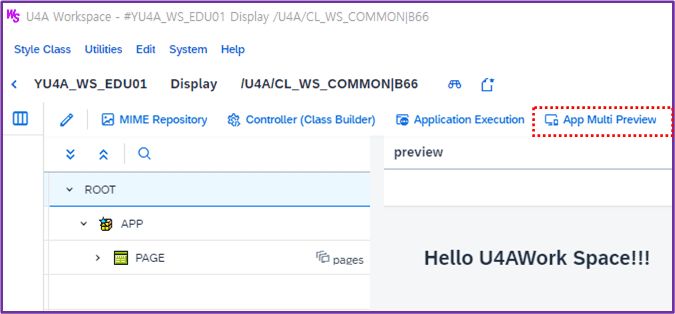
<사진 2> WorkSpace Application Workbench에서 Application Multi Preview 실행 버튼
3. Login 과정
3.1. Login Popup 발생 시, ID와 Password 입력
3.2. "Login" 버튼 클릭
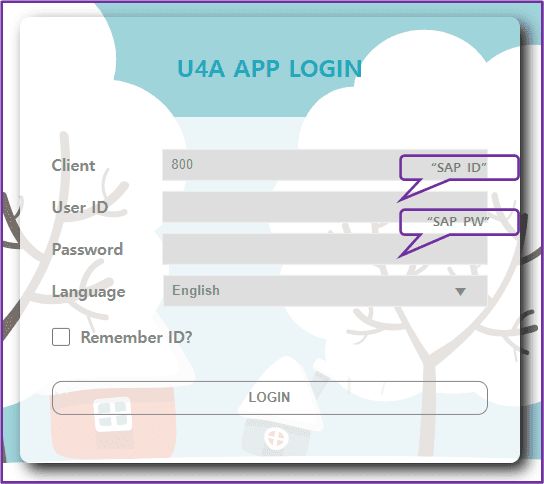
<사진 3> U4A Application 로그인 화면
4. 다른 Device에서 Preview 확인 가능
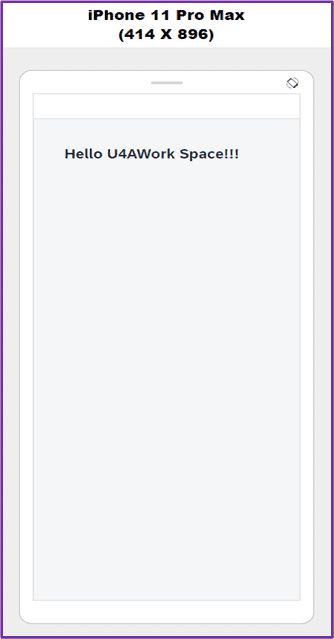
<사진 4> 설정된 기기에서 실행 화면을 미리보기
5. Device 검색 및 선택
- 왼쪽 Menu에서 Preview를 보고 싶은 Device를 검색하거나 선택
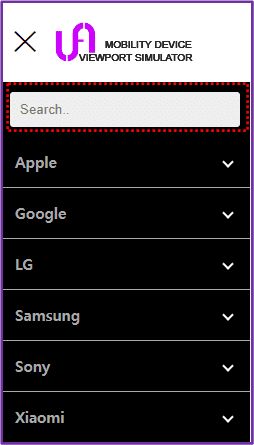
<사진 5> 미리보기 대상 디바이스 검색 또는 선택 화면
6. Width, Height 적용
- 우측 상단에서 원하는 Width, Height 값을 Preview 화면에 적용 가능

<사진 6> 미리보기 화면에 원하는 폭과 높이 적용 설정 화면
추가 정보
- 해당 화면은 Preview 기능으로 제공되며, 실제 Device와 차이가 발생할 수 있으므로 실제 Device에서 실행하여 확인할 것을 권장함