SET_UI_TABLE_FIRST_VISIBLE_ROW
목적
UI.Table 조회 시 테이블 최상단에 보일 Row를 지정하기 위한 메서드입니다.
주요 단계
1. "SET_UI_TABLE_FIRST_VISIBLE_ROW" 메서드
- 특정 UI의 이벤트에 추가하여 동작하도록 설정합니다.
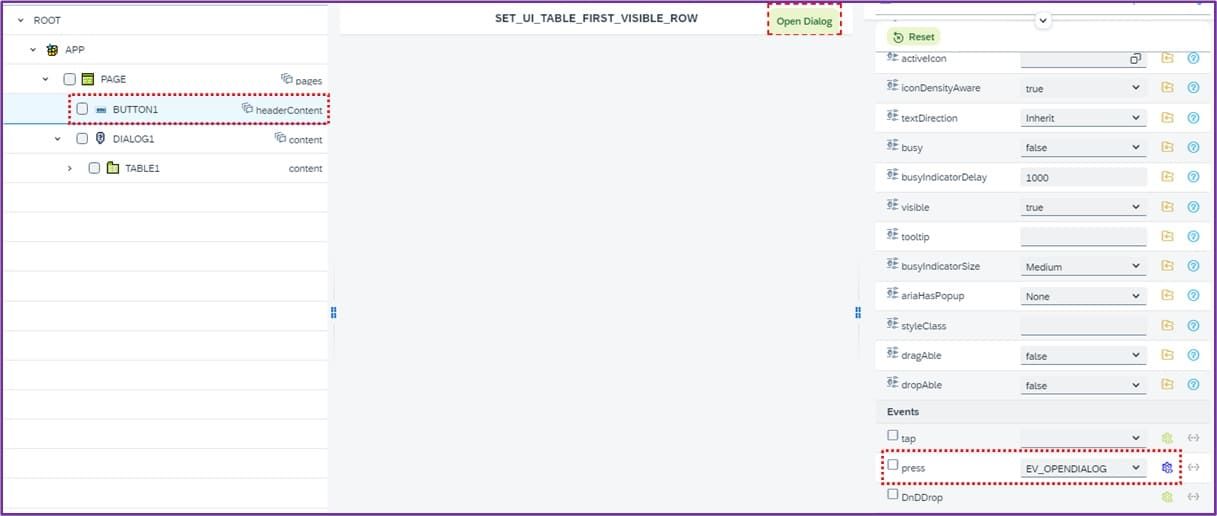
<사진 1> 버튼 클릭 이벤트 추가 과정
2. ABAP Source Code 예시 (SET_UI_TABLE_FIRST_VISIBLE_ROW Method)
METHOD EV_OPENDIALOG.

  " DIALOG OPEN .
  CALL METHOD /U4A/CL_UTILITIES=>DIALOG_OPEN
    EXPORTING
      IO_VIEW     = ME->/U4A/IF_SERVER~AR_VIEW
      I_DIALOG_ID = 'DIALOG1'.

  " SET : FIRST VISIBLE TABLE ROW.
  CALL METHOD /U4A/CL_UTILITIES=>SET_UI_TABLE_FIRST_VISIBLE_ROW
    EXPORTING
      IO_VIEW     = ME->/U4A/IF_SERVER~AR_VIEW
      I_TABNM     = 'TABLE1'   " table UI name
      I_ROW_INDEX = 22.        " table Row Index (Start Index 0!)

ENDMETHOD.
3. 애플리케이션 실행
- "Open Dialog" 버튼 클릭 후 다이얼로그가 열립니다.

<사진 2> Open Dialog 버튼 클릭 예시
4. Row 표시 확인
- Dialog Open 시 테이블 최상단에
I_ROW_INDEX에 해당하는 Row가 표시됩니다. -
Index는 0부터 시작합니다.
(Index 22는 실제 Row 번호 23) -
Index 22에 해당하는 Row가 테이블 최상단에 표시됩니다.
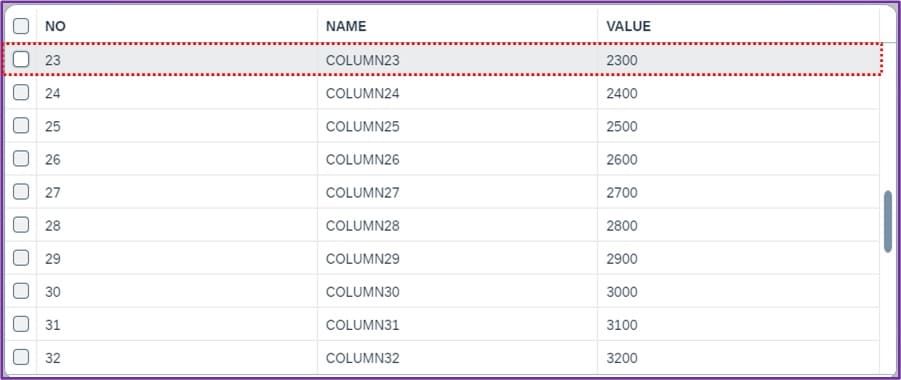
<사진 3> 지정된 Row가 표시된 다이얼로그 화면
추가 정보
- Table Type은 반드시 UI.Table을 사용해야 합니다.
- M.Table은 허용되지 않습니다.