Binding Popup
목적
Binding 가능한 리스트를 확인하고,
특정 UI 요소의 Property와 구조체 필드를 Binding하는 방법을 안내
1. Model Field Area
1.1 Binding 가능한 리스트 확인
- Binding 가능한 필드를 표시하는 영역
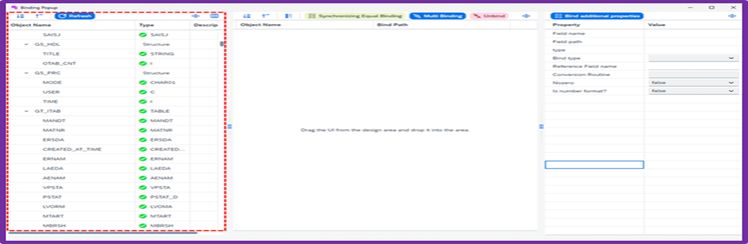
<사진 1> Model Field Area 화면
1.2 리스트 갱신 (Refresh)
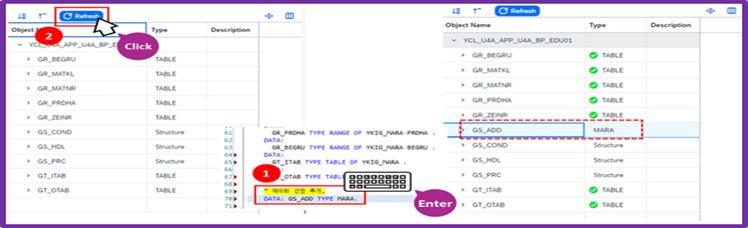
<사진 2> Model Field Area Refresh 진행 화면
- Refresh 버튼 클릭 시 Binding 가능한 리스트 갱신
- GS_ADD Structure를 추가 선언한 후 Refresh 버튼 클릭 시 리스트에 반영됨
1.3 Drag & Drop Binding
Attribute 영역으로 Drag & Drop
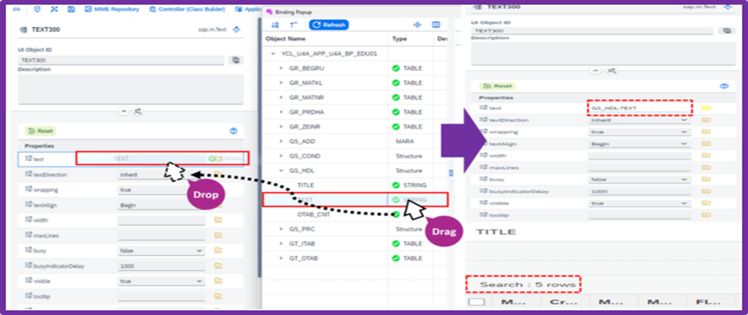
<사진 3> WorkSpace의 Attribute 영역으로 Drag & Drop Binding 화면
Design Area로 Drag & Drop
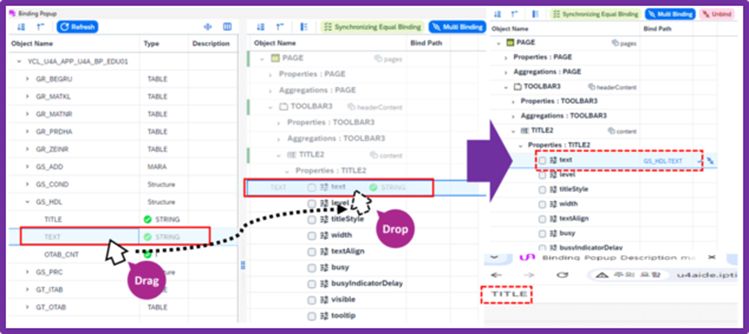
<사진 4> Design Area로 Drag & Drop Binding 화면
1.4 Model Field Area 추가 기능
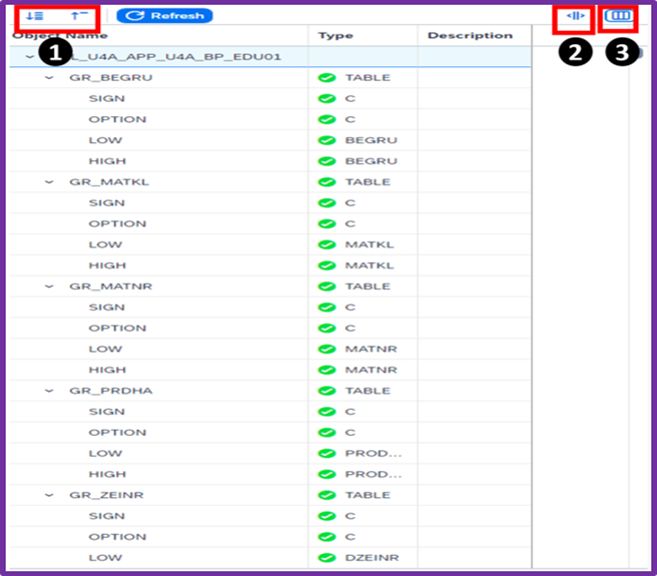
<사진 5> Model Field Area 추가 기능 화면
- UI Tree 펼치기 / 접기 버튼
- 칼럼 최적화
- 영역 최적화
2. Design Area
2.1 UI 요소 Mapping
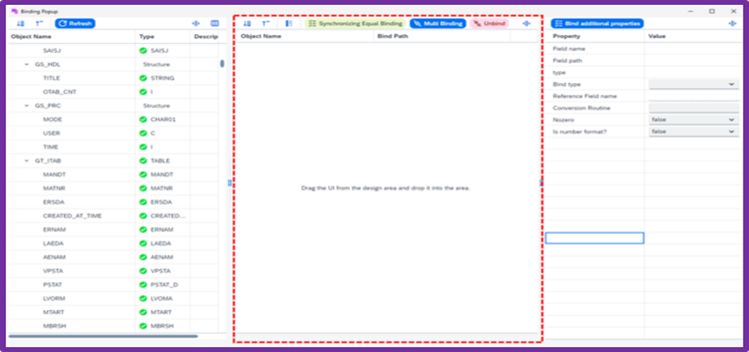
<사진 6> Design Area
- Workspace의 Design Tree에서 UI 요소를 Drag & Drop하여 맵핑
- 다른 UI 선택 후 Drag & Drop 시 선택한 UI로 재맵핑됨
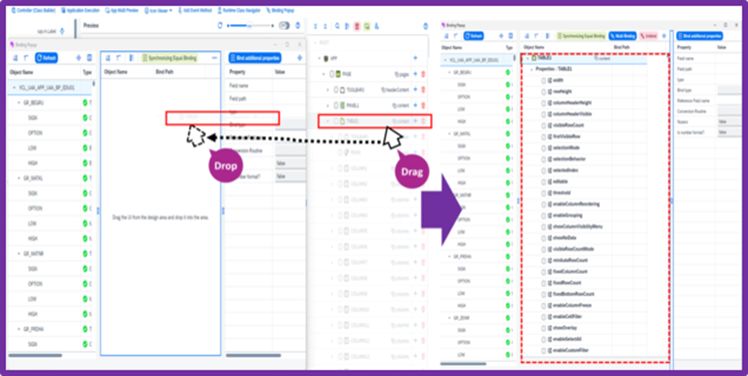
<사진 7> UI Bind Path Mapping
2.2 Multi Binding
- Model Field Area에서 특정 필드 선택
- Design Area에서 대상 Property 선택 후 Multi Binding 버튼 클릭
예시: GS_HDL-TEXT 필드를 선택 후 Multi Binding
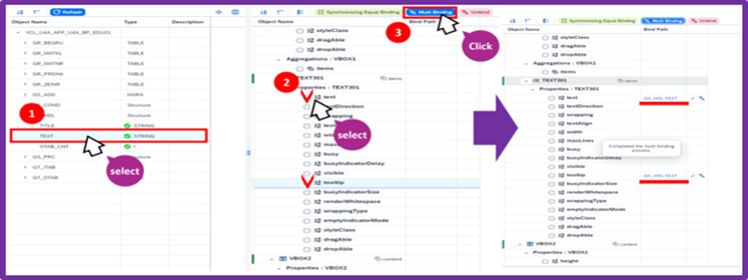
<사진 8> Multi Binding 화면
2.3 Unbind
- Binding된 Property 선택
- Unbind 버튼 클릭하여 해제 가능
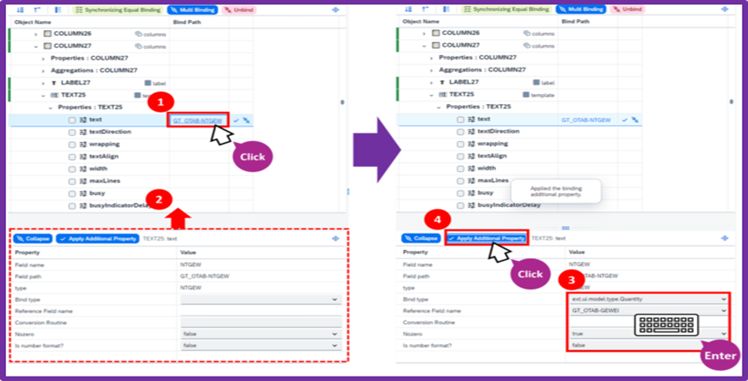
<사진 9> Unbind Process Screen
2.4 Binding Option 창
- Binding된 Object 클릭 시 Binding Option 창 표시
- 추가 속성 입력 후 설정 가능
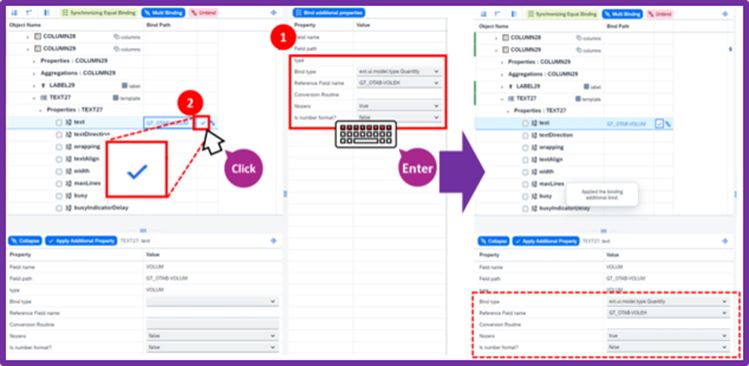
<사진 10> Binding 속성 설정 화면
2.5 추가 속성 설정
- Bind Additional Info Area에서 속성값 입력
- Apply additional Property 버튼 클릭하여 설정
- 잘못된 속성값 입력 시 적용되지 않음
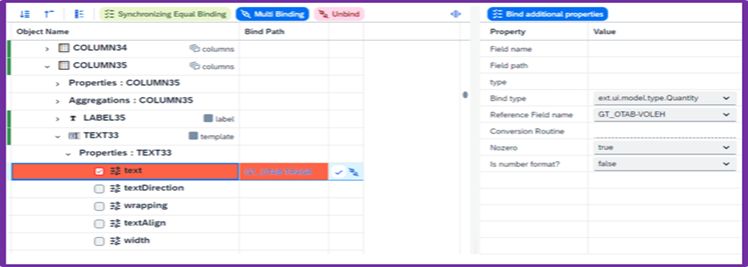
<사진 11> 적용될 수 없는 속성 입력 시 오류 표시 화면
2.6 동일 속성 Binding
- Property를 1개만 선택
- 버튼 클릭 시 동일 속성 Binding 화면으로 이동
참고: Help Document → Bindingpopup → Apply Equal Properties Area
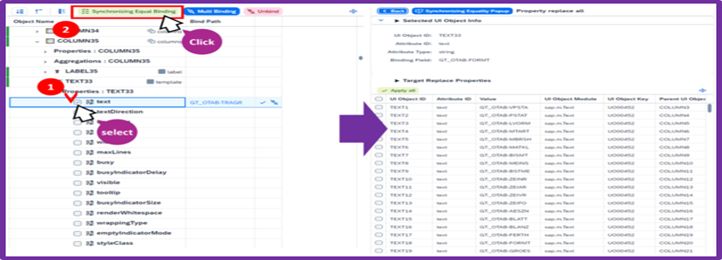
<사진 12> 동일 속성 Binding 화면
2.7 Design Area 추가 기능
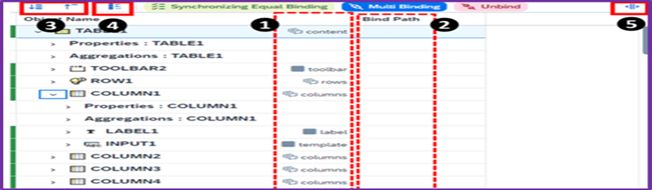
<사진 13> Design Area 추가 기능 화면
| No | Description |
|---|---|
| 1 | UI Aggregation 표시 |
| 2 | Binding된 Path 표시 |
| 3 | UI Tree 펼치기 / 접기 버튼 |
| 4 | 선택 전체 해제 |
| 5 | 칼럼 최적화 |
3. Apply Equal Properties Area
3.1 UI 속성 동기화 적용
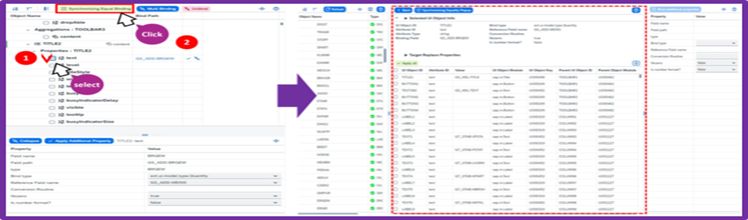
<사진 14> UI 속성 동기화 적용 화면
- Design Area에서 UI 선택 후 버튼 클릭 시 이동
- 추가 속성 적용 버튼은 비활성화됨
이동 불가한 경우
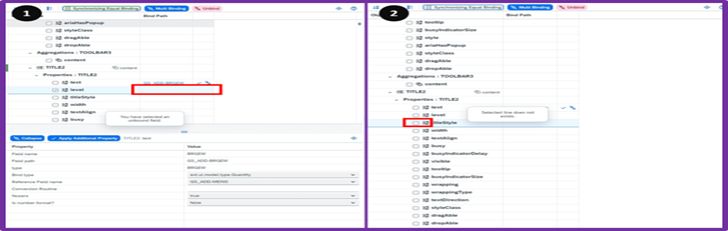
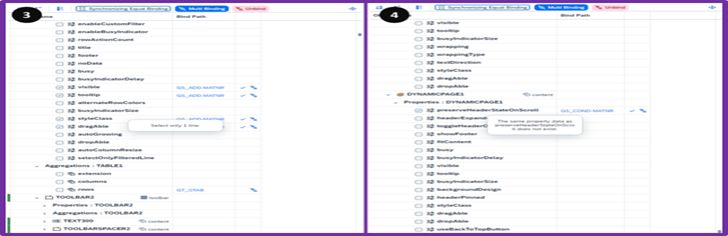
<사진 15> Apply Equal Properties로 이동 불가능한 경우
| No | Description |
|---|---|
| 1 | 선택한 Property에 Binding된 필드가 없음 |
| 2 | Property가 선택되지 않음 |
| 3 | 다수의 Property가 선택됨 |
| 4 | 선택한 UI 이외에 동일 Property가 없음 |
3.2 UI 속성 동기화
- 기준 UI 선택
- 동기화할 UI 선택 후 버튼 클릭하여 Binding 동기화
예시: TITLE1의 GS_ADD-BRGEW 필드를 TEXT300 UI의 text property에 동기화
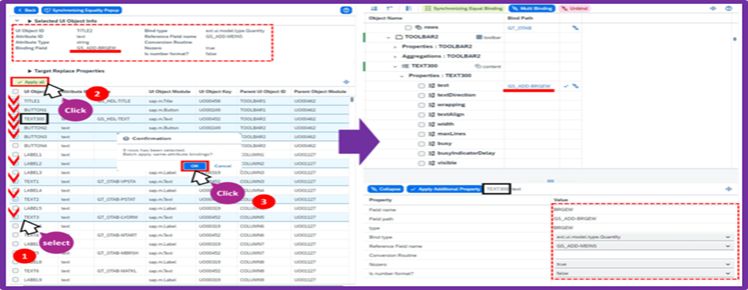
<사진 16> UI 속성 동기화 화면
3.3 Synchronization Equality Popup
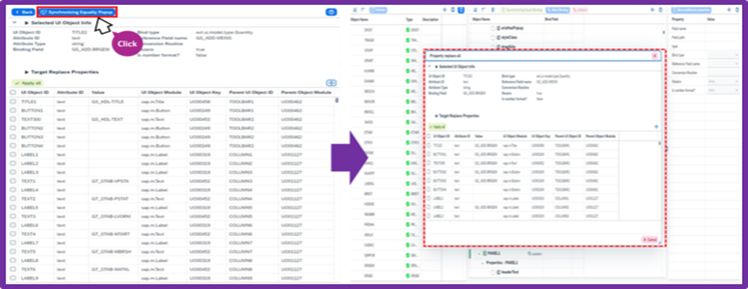
<사진 17> Synchronization Equality Popup 호출 화면
- Apply all 버튼 클릭 시 UI를 선택하지 않으면 오류 발생
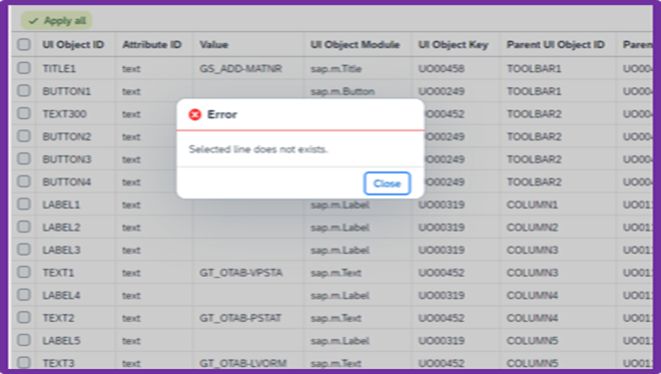
<사진 18> UI를 선택하지 않고 Apply all 선택 시 오류 메시지
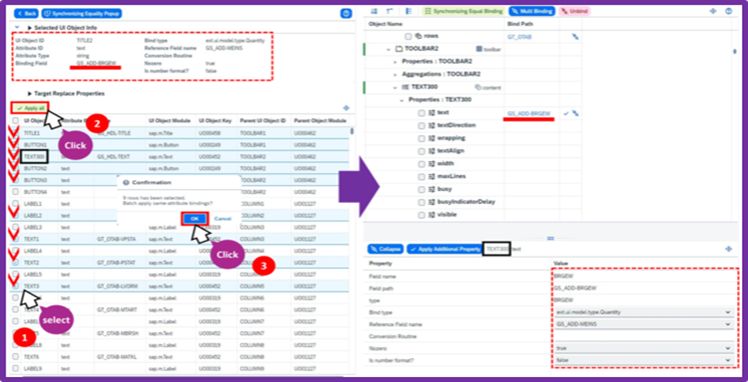
<사진 19> 선택한 UI를 기준으로 동기화할 UI 선택 후 Binding 동기화
3.4 Apply Equal Properties Area 추가 기능
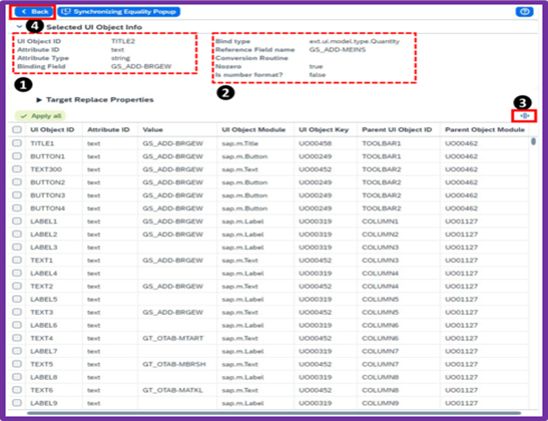
<사진 20> Apply Equal Properties Area 추가 기능
| No | Description |
|---|---|
| 1 | 선택한 UI의 속성 및 Binding 정보 표시 |
| 2 | Binding 추가 속성 영역 |
| 3 | 칼럼 최적화 |
| 4 | Back 버튼 (Design Area로 이동) |
4. Bind Additional Info Area
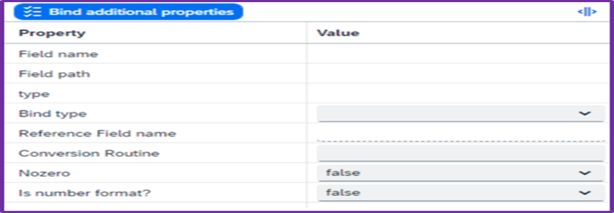
<사진 21> Bind Additional Info Area 화면
4.1 추가 옵션 설정
| Name | Description |
|---|---|
| Field name | 선택한 필드명 |
| Field path | 필드가 위치한 경로 |
| Type | 필드의 참조 Type |
| Bind type | 숫자 타입 필드에 적용할 단위 타입 선택 - sap.ui.model.type.Currency- ext.ui.model.type.Quantity |
| Reference Field name | Bind Type 설정 시 참조할 필드 |
| Conversion Routine | 필드에 변환 루틴 적용 |
| Nozero | 숫자 타입 필드의 초기값을 0으로 설정할지 여부 |
| Is number format? | 숫자 타입 필드를 숫자 포맷으로 표시할지 여부 |
4.2 Reference Field 설정
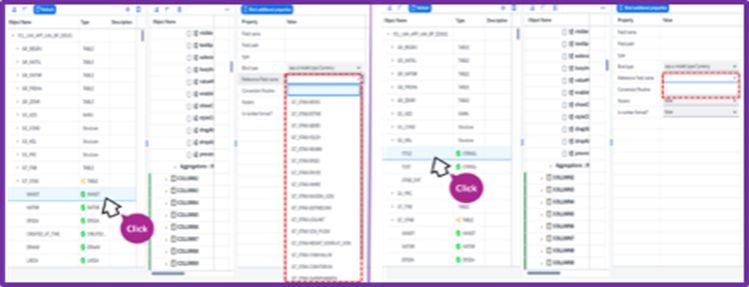
<사진 22> Model Field Area 및 Design Tree에서 선택된 필드에 따라 Reference Field 설정
- GT_OTAB 필드는 Currency Bind Type에 참조 가능한 필드 존재
- GS_HDL 필드는 참조할 필드가 없어 리스트 미출력
4.3 Multi 적용 기능
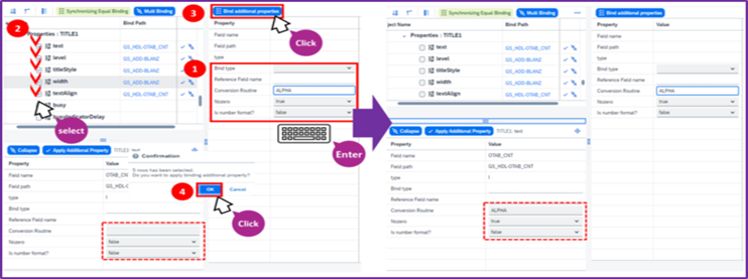
<사진 23> Binding된 Property들의 추가 속성 입력 후 Multi 적용 화면
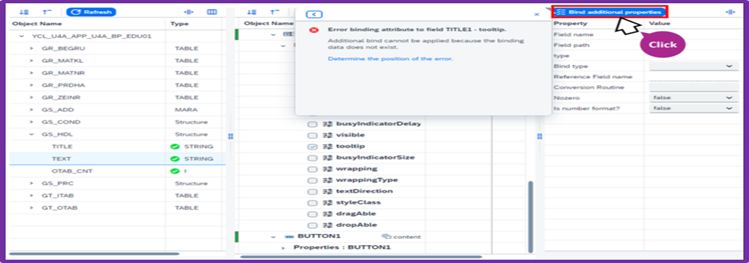
<사진 24> Binding이 되어 있지 않으면 사용 불가
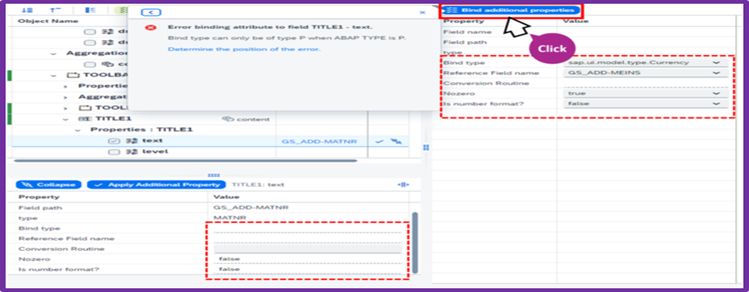
<사진 25> 선택한 Field의 Type에 적용할 수 없는 속성은 적용 불가
4.4 Bind Additional Info Area 추가 기능
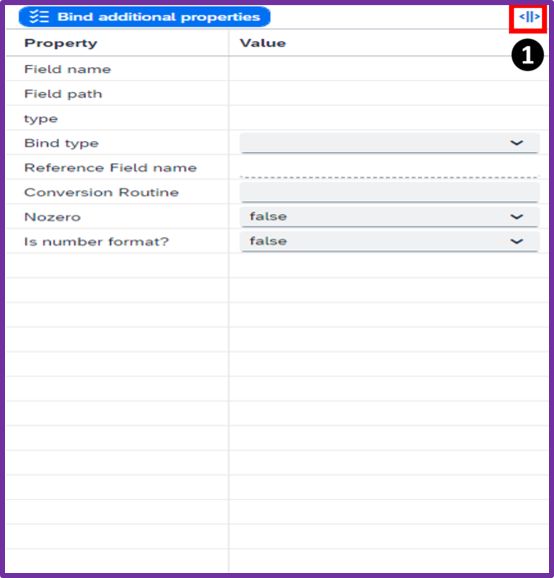
<사진 26> 칼럼 최적화 기능