U4A Shortcut Create
목적
자주 쓰는 애플리케이션을 PC 바로가기 아이콘으로 생성하여 간편하게 실행하기 위함
주요 단계
1. U4A Shortcut Create 기능 실행
o "Extras -> Shortcut Manager -> U4A Shortcut Create" 메뉴 선택

<사진 1> U4A Shortcut Create 메뉴
2. "Shortcut Creator" 팝업
o "Shortcut Creator" 팝업이 표시됨
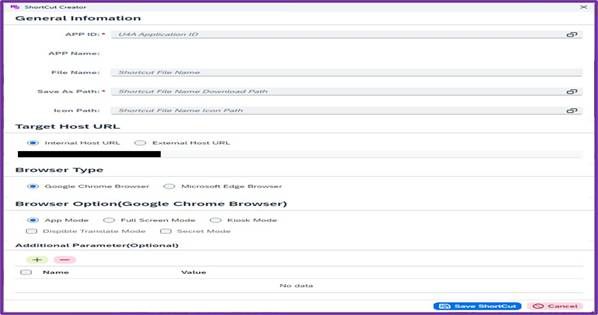
<사진 2> "Shortcut Creator" 팝업
3. "APP ID" 입력
o "APP ID" 입력란에 Shortcut을 생성할 App ID 입력 또는 가능한 엔트리 선택
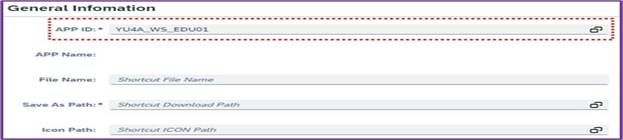
<사진 3>Shortcut 생성 APP ID 입력
4. 로컬 경로 설정
o Shortcut File을 저장할 로컬 경로 설정
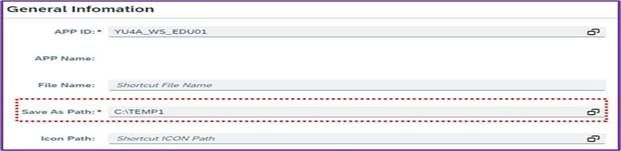
<사진 4> Shortcut File을 저장할 로컬 경로 설정
5. 심볼 아이콘 지정
o Shortcut File의 심볼 아이콘 설정이 필요하면 "Icon Path"에 지정 (확장자는 반드시 .ico여야 함)
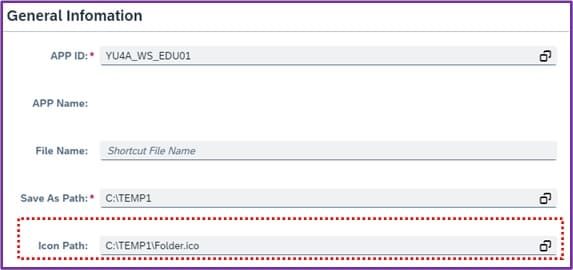
<사진 5> 심볼 아이콘 설정
6. Application Host URL 설정
6.1. Internal Host URL
o Default 값은 현재 로그인된 서버의 SAP Host URL이며, 필요 시 사용자가 직접 입력 가능
6.2. External Host URL
o 연결 가능한 외부 Domain URL 직접 입력

<사진 6> Application Host URL 설정 화면
7. Application 실행 시 브라우저 선택
o 기본 실행 브라우저는 Chrome이며, 사용자가 Chrome 또는 IE Edge Browser 중 선택 가능
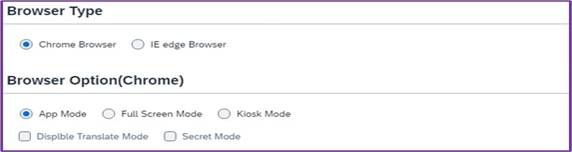
<사진 7> 실행 브라우저 "Chrome" 설정 화면

<사진 8> 실행 브라우저 "IE Edge" 설정 화면
8. 추가 파라미터 설정
o Application 실행 시 추가 파라미터 지정 가능

<사진 9> Application 실행 시 추가 파라미터 설정
9. Shortcut 저장
o 모든 정보를 입력한 후 "Save Shortcut" 버튼 클릭
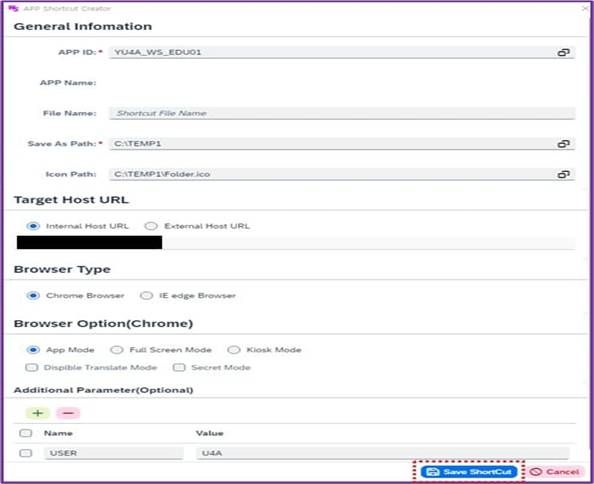
<사진 10> Shortcut 저장
10. Shortcut 생성 확인
o 팝업 창에서 "OK" 버튼 클릭
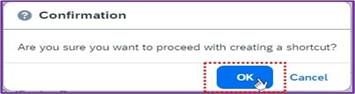
<사진 11> Shortcut 생성 확인 팝업
11. 생성된 Shortcut 확인
o 지정된 로컬 경로에서 Shortcut 파일 확인 후 실행
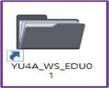
<사진 12> Shortcut 파일
12. Browser 실행 화면

<사진 13> Chrome Browser 실행 화면

<사진 14> IE Edge Browser 실행 화면
추가 정보
o U4A Shortcut 기능은 Microsoft Windows OS만 지원