File Uploader
목적
Application 외부에서 파일을 업로드하기 위한 절차 및 설정 방법 제공
주요 단계
1. File Uploader UI 추가 및 설정
1.1. File Uploader UI를 추가
1.2. Properties에서 uploadOnChange 값을 true로 설정
1.3. Events > uploadComplete 이벤트 추가
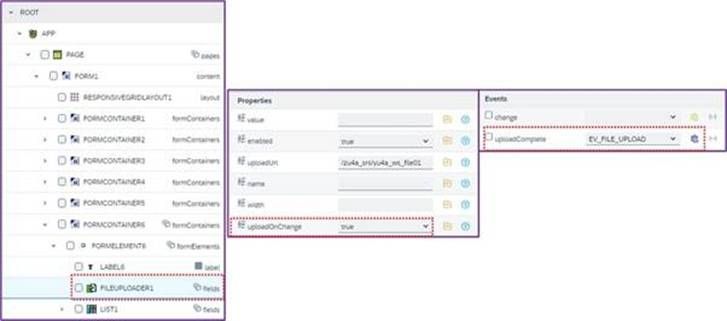
<사진 1> File Uploader UI 및 설정 화면
2. File Uploader 속성 설명
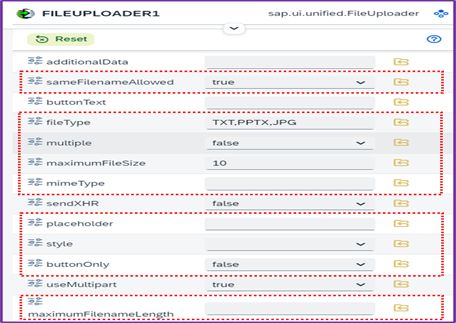
<사진 2> File Uploader Properties 상세 화면
2.1. 주요 Properties 리스트
| Name | Description |
|---|---|
| sameFilenameAllowed | - 동일 파일명을 여러 번 업로드 가능 여부 설정 - false일 경우 동일 파일명 업로드 시 이벤트가 호출되지 않음 |
| fileType | - 허용된 파일 확장자 설정 - 확장자가 입력되지 않으면 모든 파일이 업로드 가능 - 여러 확장자는 콤마로 구분 |
| multiple | - 여러 파일을 한 번에 업로드 가능 여부 설정 - true로 설정 시 여러 파일 동시 업로드 가능 |
| maximumFileSize | - 업로드 가능한 파일의 최대 크기 설정 (단위: MB) - 다중 업로드 시 총합 크기가 초과할 경우 업로드 제한 |
| mimeType | - 파일 선택 창에서 필터링할 MIME 타입 설정 - 필터링만 제공하며 업로드 대상 확장자가 설정되지 않으면 업로드 불가 |
| placeholder | - 파일 입력 필드의 배경 텍스트 설정 |
| style | - 버튼 스타일 설정 - 버튼의 색상, 모양 등을 변경 가능 |
| buttonOnly | - UI 버튼만 표시 여부 설정 - true로 설정 시 입력 필드 없이 버튼만 표시 |
| maximumFilenameLength | - 파일 제목 길이 제한 설정 - 초과 시 업로드 제한 및 이벤트 호출 |
3. File Uploader Events 설명
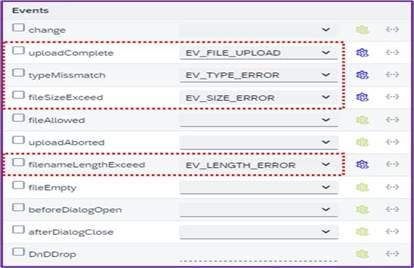
<사진 3> File Uploader 이벤트 동작 화면
| Name | Description |
|---|---|
| uploadComplete | - 파일 업로드 성공 시 호출되는 Method - 업로드 완료 후 관련 작업 수행 가능. |
| typeMismatch | - 허용되지 않은 확장자 업로드 시 호출되는 Method - 설정된 확장자 외 파일 업로드 시 호출 |
| fileSizeExceed | - 파일 크기 초과 시 호출되는 Method - 설정된 크기를 초과한 파일 업로드 시 이벤트 발생 |
| filenameLengthExceed | - 파일 제목 길이 초과 시 호출되는 Method - 제목 길이가 설정된 값을 초과할 경우 호출. |
4. Application 실행 및 File Uploader 클릭
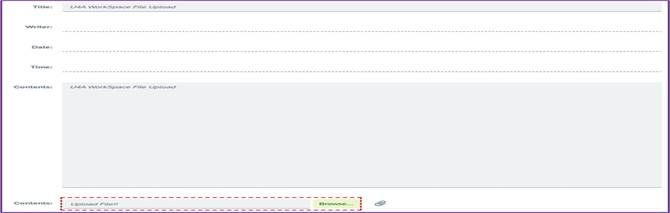
<사진 4> File Uploader 실행 화면
5. 파일 선택 후 열기 버튼 클릭
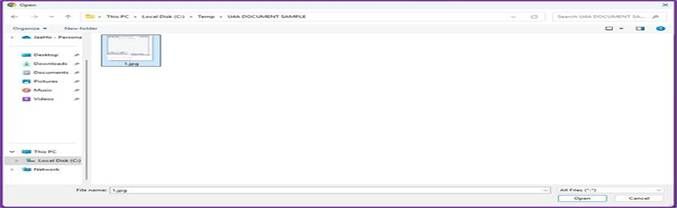
<사진 5> 파일 선택 및 업로드 버튼 화면
6. Upload Complete Method 확인
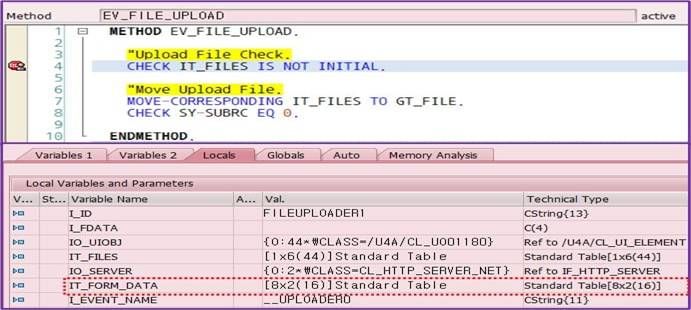
<사진 6> IT_FILES에 파일 데이터 삽입 확인 화면
7. IT_FILES 필드 정보 (TYPE : /U4A/Y0006)

<사진 7> IT_FILES 필드 상세 정보 화면
7.1. IT_FILES 필드 설명
| Name | Description |
|---|---|
| FNAME | 파일 이름. 업로드된 파일의 이름이 저장됨. |
| FSIZE | 파일 크기. 업로드된 파일의 크기(MB 단위)가 저장됨. |
| MIME | 파일 타입. 업로드된 파일의 MIME 타입이 저장됨. |
| EXTEN | 파일 확장자. 업로드된 파일의 확장자가 저장됨. |
| CONTENT | 파일 내용 정보. 파일의 내용 또는 메타데이터 정보가 포함됨. |
8. 업로드된 파일 확인
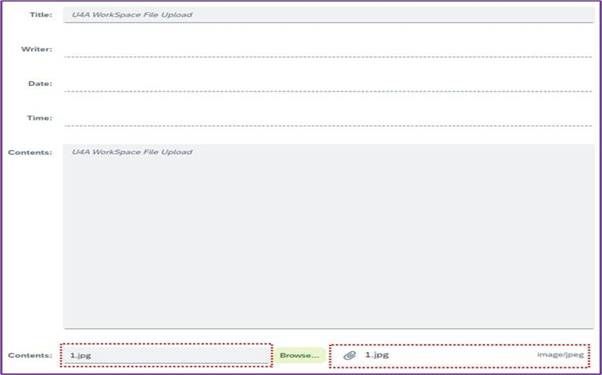
<사진 8> 업로드 완료 확인 화면
참고 자료