XY Chart- Line(선)
목적
U4A Workspace에서 XYChart를 사용하여 Line(선)차트를 구현하는 방법을 설명한다
이 매뉴얼은 초보 사용자를 위해 작성되었으며, 단계별 설명과 함께 필수적인 기능과 설정을 다룬다
주요 단계
1. XYChart 추가
1.1. PAGE에서 UI Object 추가 버튼 클릭
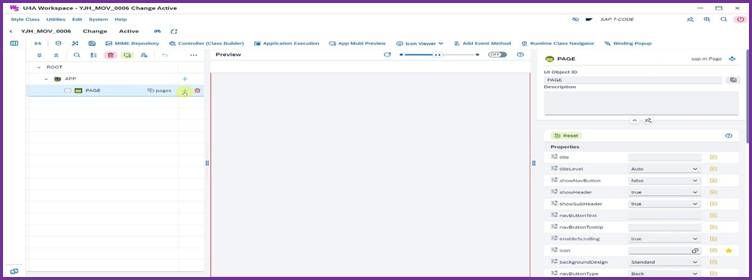
<사진 1>
1.2. content 선택 메뉴에서 XYChart 입력 후 선택
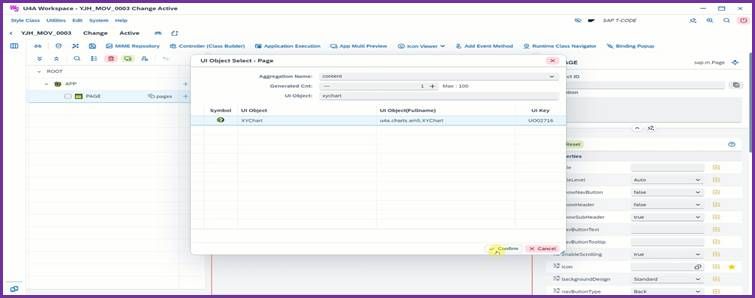
<사진 2>
2. CategoryAxis 추가
2.1. XYCHART1에서 UI Object 추가 버튼 클릭
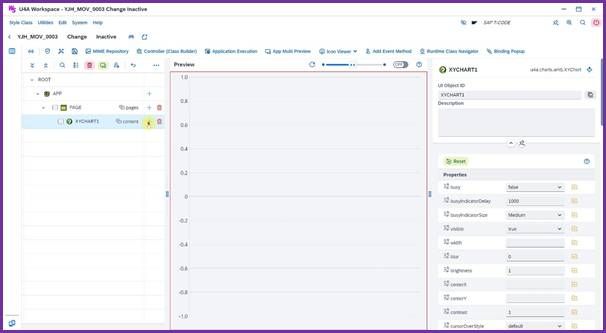
<사진 3>
2.2. categoryAxis 선택 메뉴에서 CategoryAxis 입력 후 선택
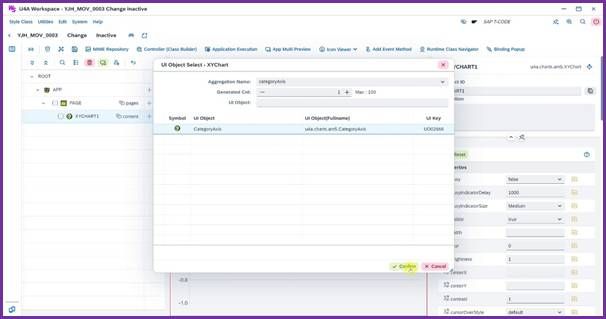
<사진 4>
3. ValueAxis 추가
3.1. CATEGORYAXIS1에서 UI Object 추가 버튼 클릭
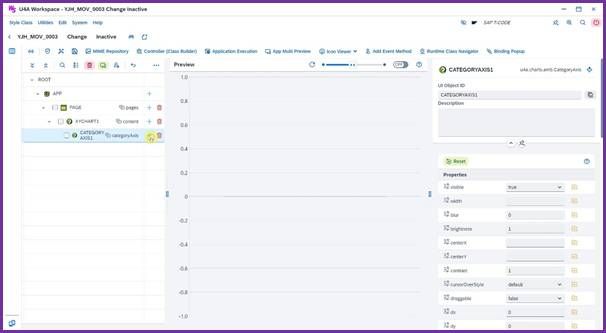
<사진 5>
3.2. valueAxis 선택 메뉴에서 ValueAxis 입력 후 선택
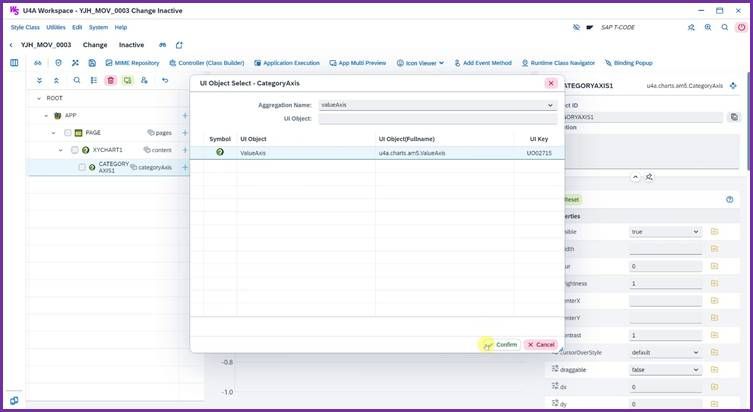
<사진 6>
4. SeriesSetting 추가
4.1. CATEGORYAXIS1에서 UI Object 추가 버튼 클릭
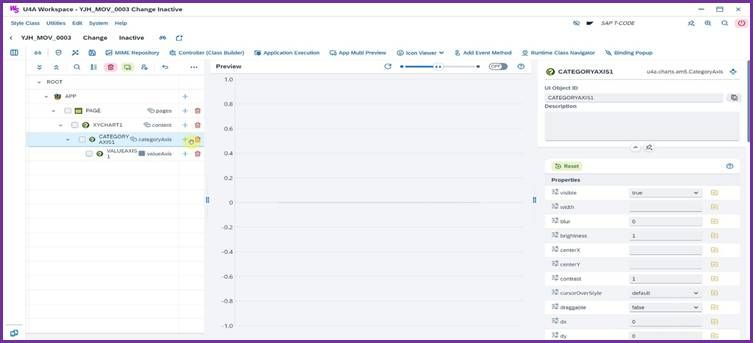
<사진 7>
4.2. seriesSetting 선택 메뉴에서 SeriesSetting 입력 후 선택
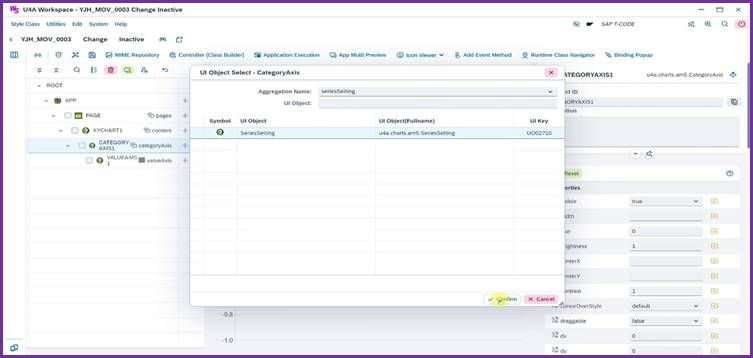
<사진 8>
5. LineSetting 추가
5.1. SERIESSETTING1에서 UI Object 추가 버튼 클릭
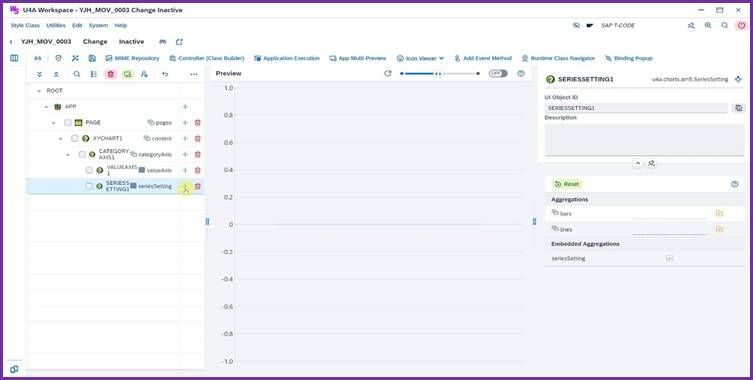
<사진 9>
5.2. lines 선택 메뉴에서 LineSetting 입력 후 선택
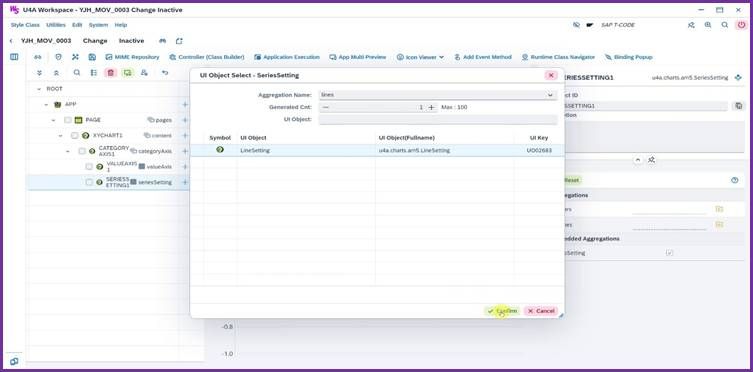
<사진 10>
6. CategoryItem 추가
6.1. CATEGORYAXIS1에서 UI Object 추가 버튼 클릭
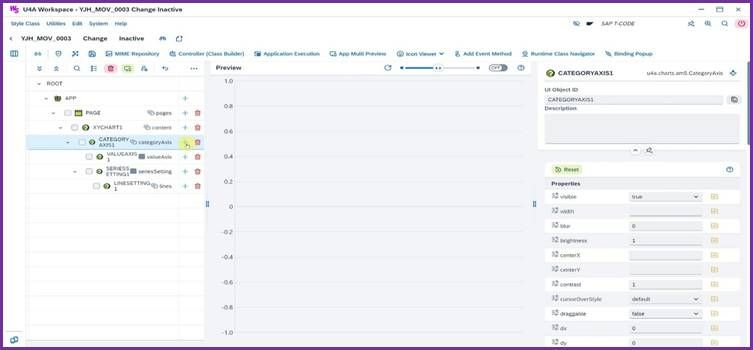
<사진 11>
6.2. categoryItems 선택 메뉴에서 CategoryItems 입력 후 선택
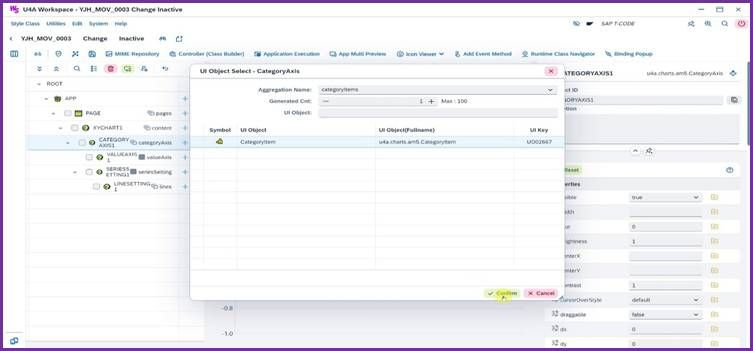
<사진 13>
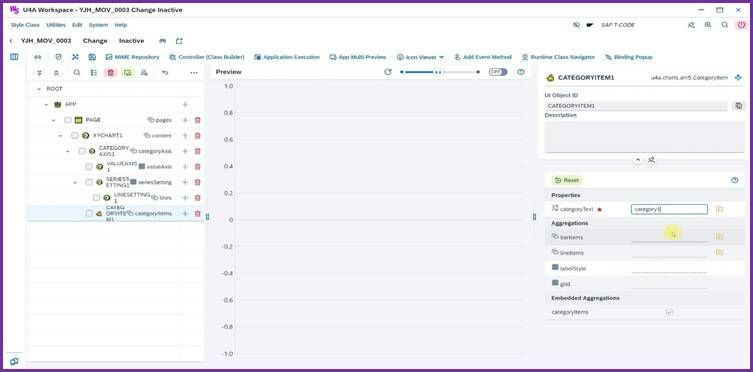
7. 첫 번째 CategortText 입력
7.1. categortText를 "category1"로 입력
<사진 14>
CategoryItem Property CategortText "category1" 입력화면
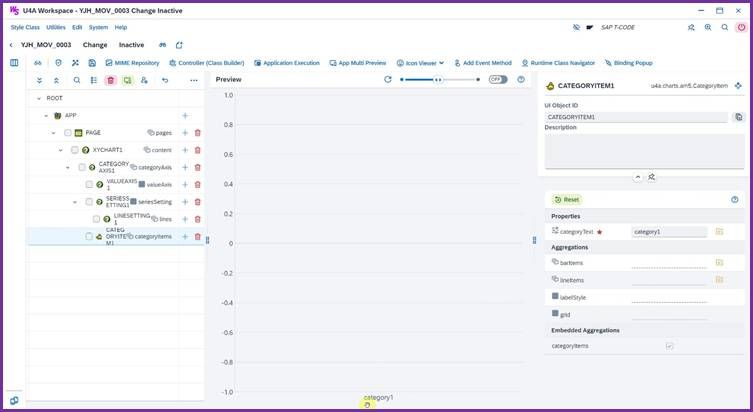
<사진 15>
CategortText "category1" 결과 화면
8. 첫 번째 LineItem 추가
8.1. CATEGORYITEM1에 LineItem 추가
8.2. LineItem 선택 후 확인 버튼 클릭
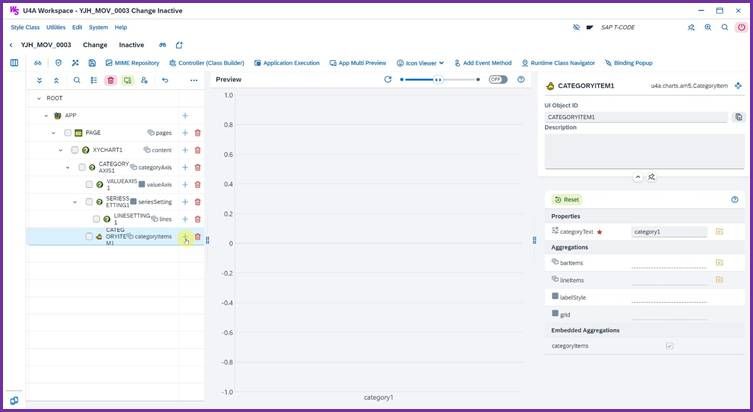
<사진 16>
9. 첫 번째 LineItem 값 입력
9.1. LineItem의 value에 "80" 입력
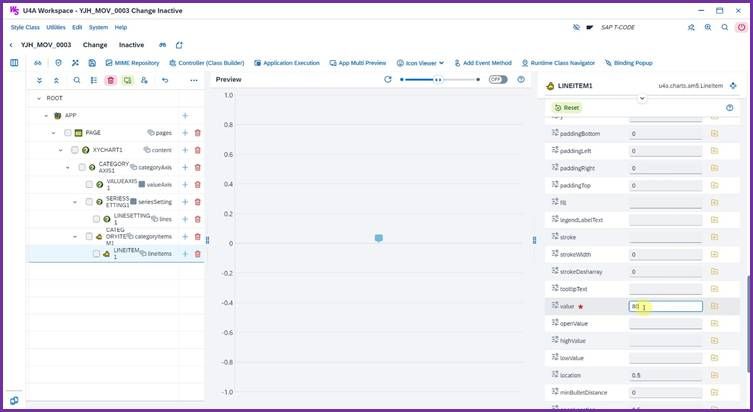
<사진 17>
10. 두 번째 CategoryItem 추가
10.1. CATEGORYAXIS1에서 UI Object 추가 버튼 클릭
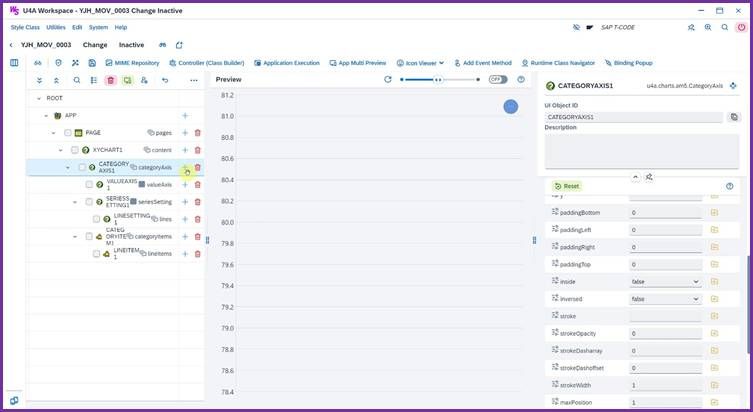
<사진 18>
10.2. categoryItems 선택 메뉴에서 CategoryItem 입력 후 선택
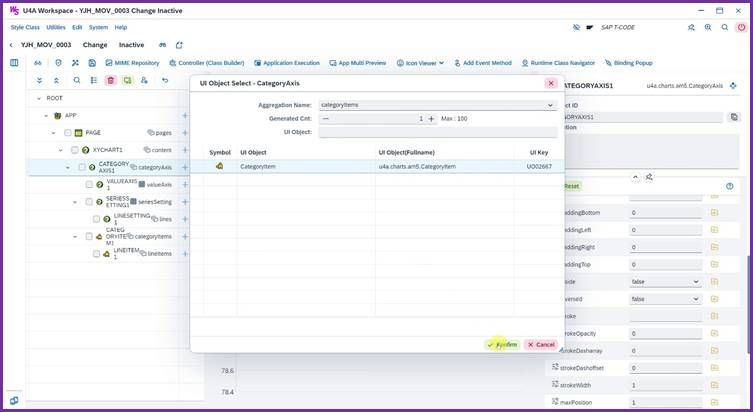
<사진 19>
11. 두 번째 CategortText 입력
11.1. CategortText를 category2로 입력
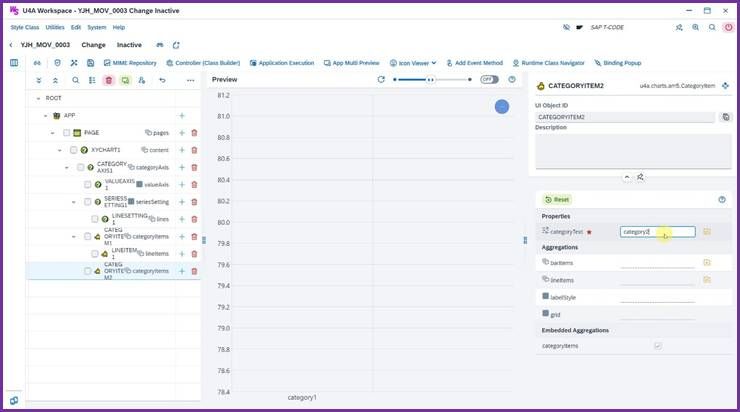
<사진 20>
category2 입력 결과 전 화면
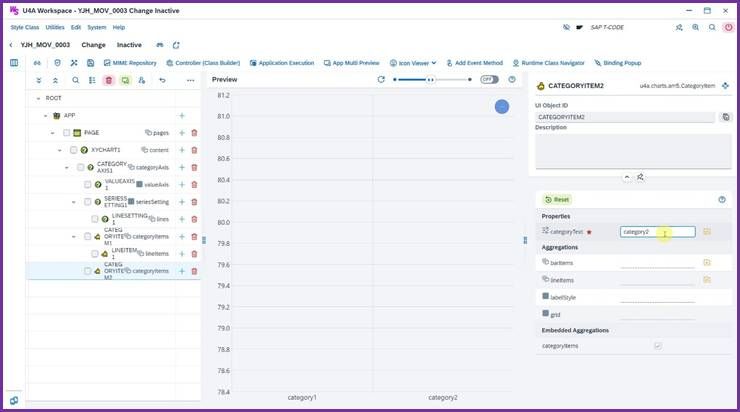
<사진 21>
category2 입력 결과 후 화면
12. 두 번째 LineItem 추가
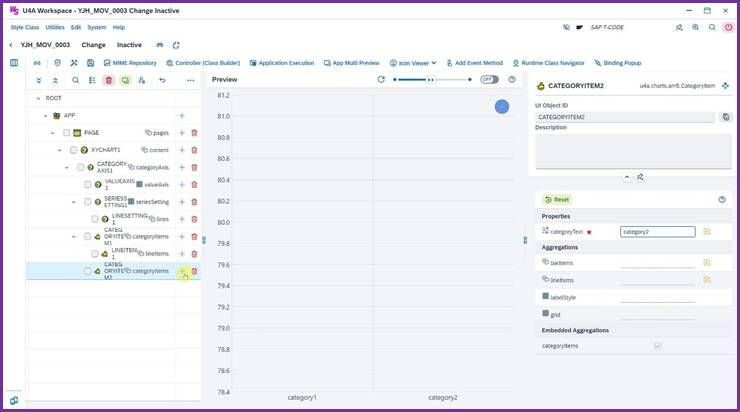
12.1. CATEGORYITEM2에서 UI Object 추가 버튼 클릭
<사진 22>
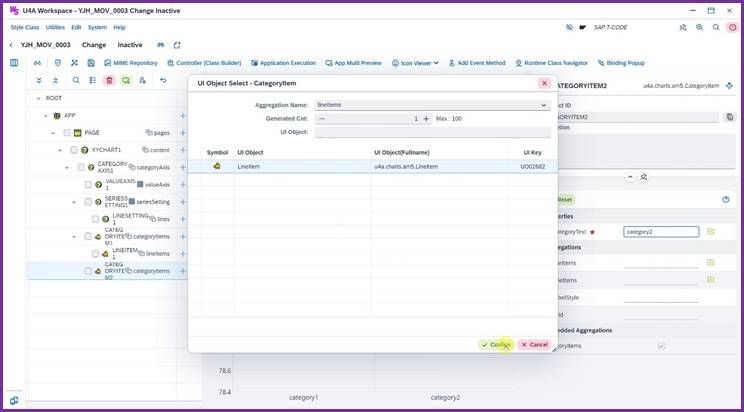
12.2. lineItems 선택 메뉴에서 lineItem 입력 후 선택
<사진 23>
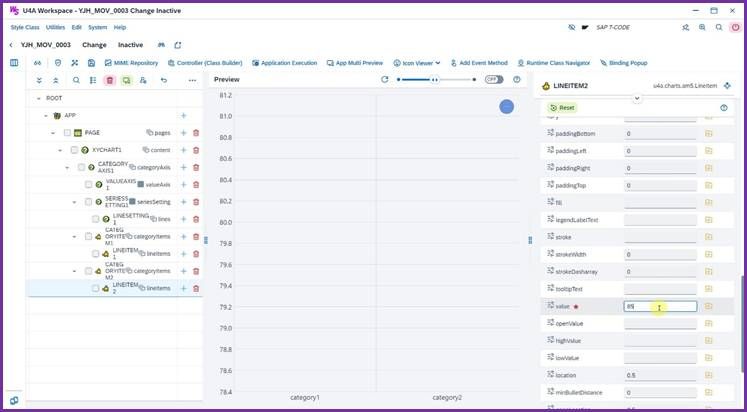
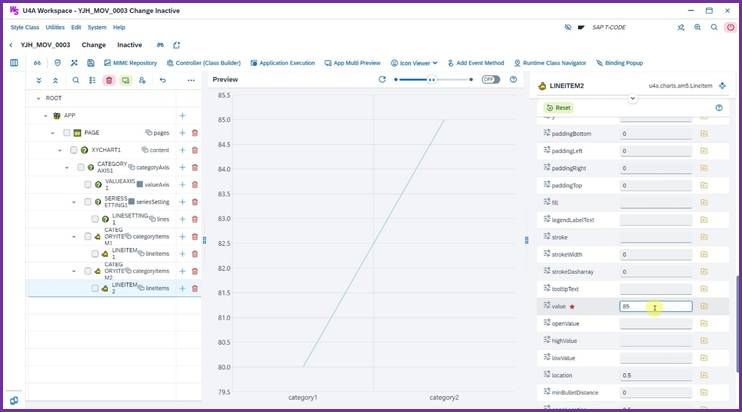
13. 두 번째 lineItem의 value 입력
13.1. lineItem의 value에 "85" 입력
<사진 24>
<사진 25>
14. 세 번째 CategoryItem 추가
14.1. CATEGORYAXIS1에서 UI Object 추가 버튼 클릭
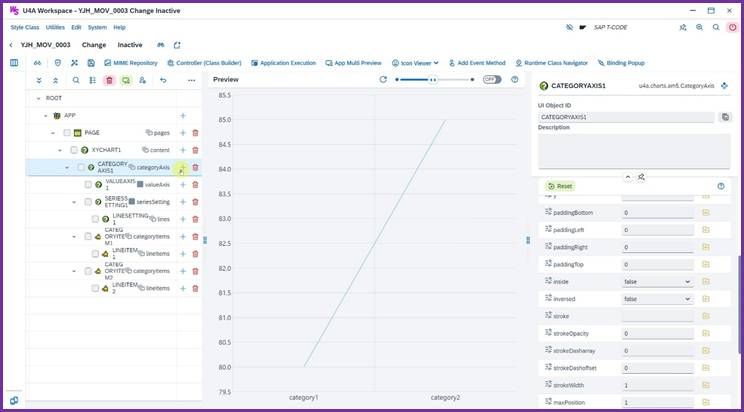
<사진 26>
14.2. categoryItems 선택 메뉴에서 CategoryItem 입력 후 선택
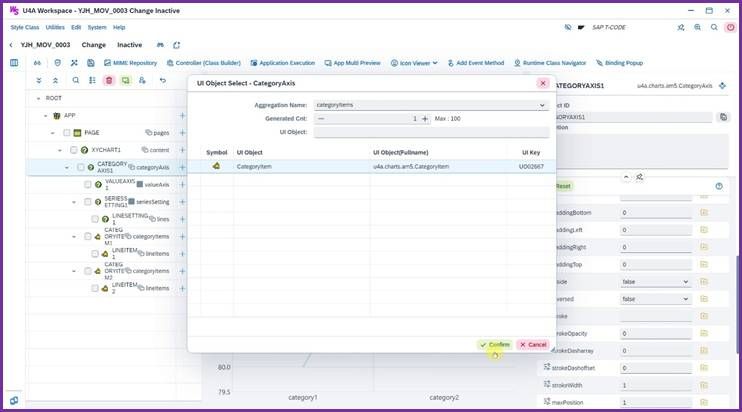
<사진 27>
15. 세 번째 CategortText 입력
15.1. CategortText를 category3으로 입력
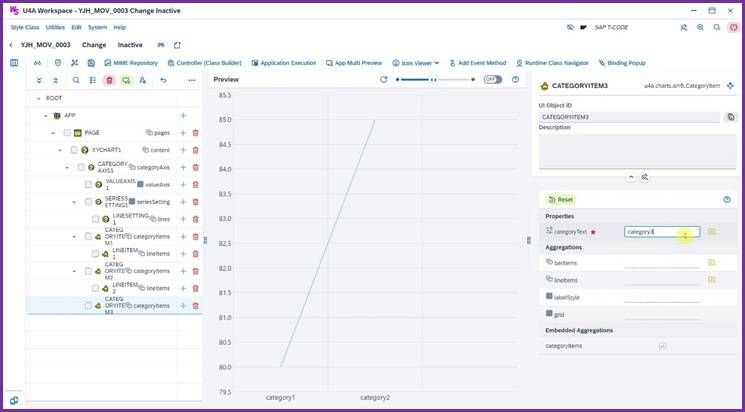
<사진 28>
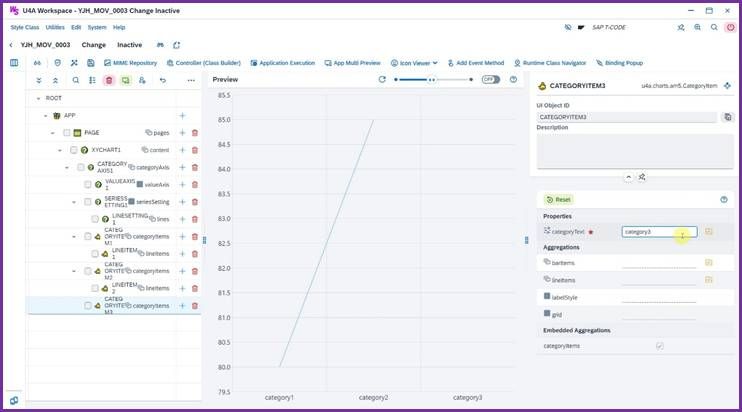
<사진 29>
16. 세 번째 LineItem 추가
16.1. CATEGORYITEM3에서 UI Object 추가 버튼 클릭
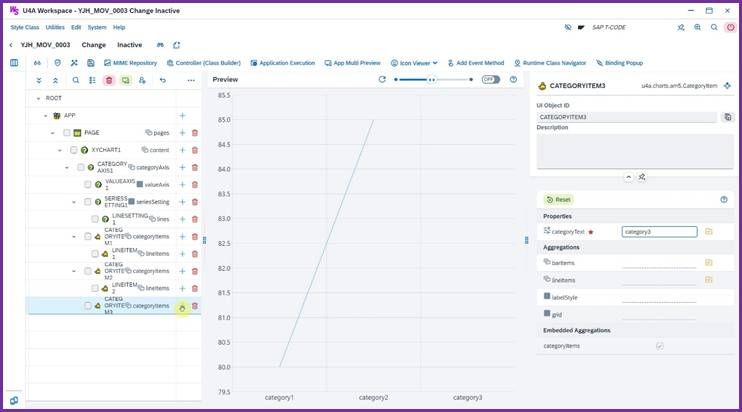
<사진 30>
16.2. lineItems 선택 메뉴에서 LineItem 입력 후 선택
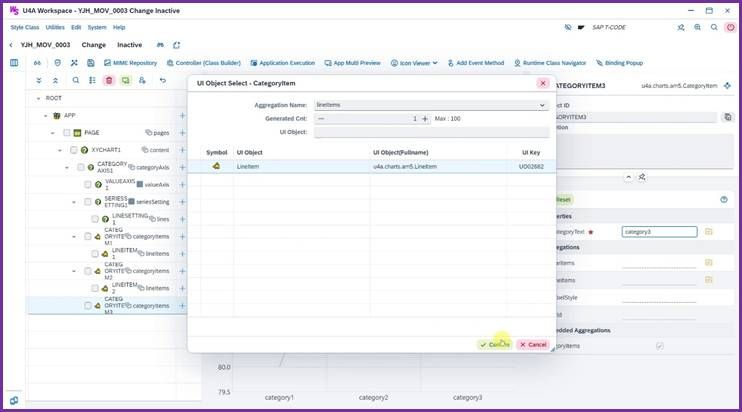
<사진 31>
17. 세 번째 LineItem의 value 입력
17.1. LINEITEM3의 value에 82 입력
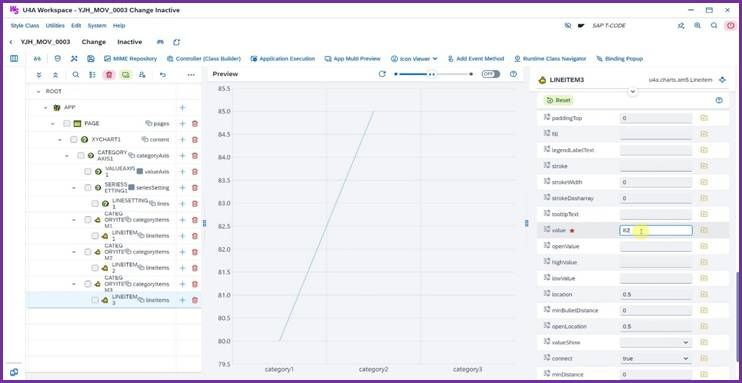
<사진 32>
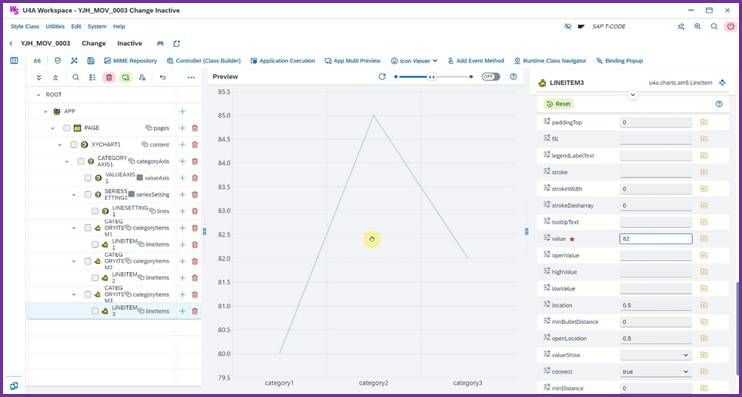
<사진 33>
18. Application Activate
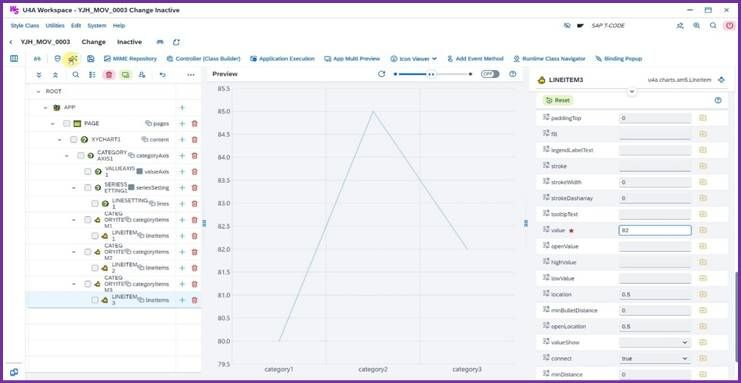
<사진 34>
19. Application Execution
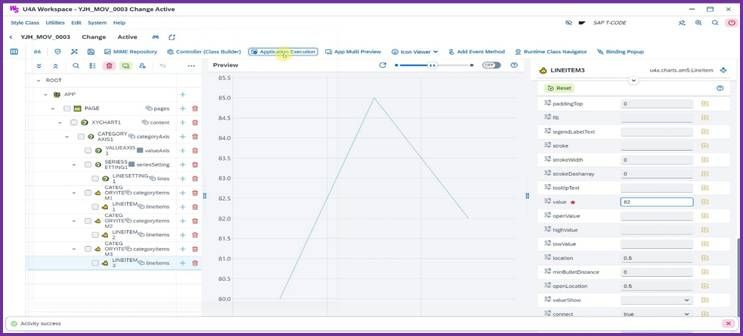
<사진 35>
20. XYChart 결과 화면 확인
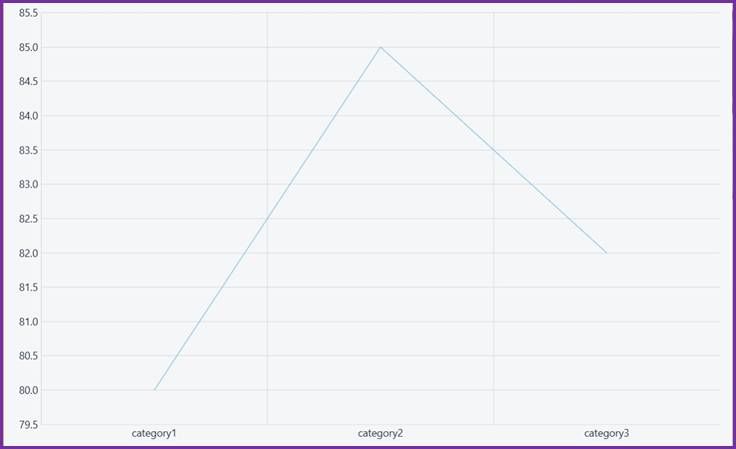
<사진 36>