Table Binding
목적
Table 유형의 데이터를 Binding하기 위해 사용
주요 단계
1. UI 선택
o Table 유형의 데이터를 Binding할 수 있는 UI를 선택
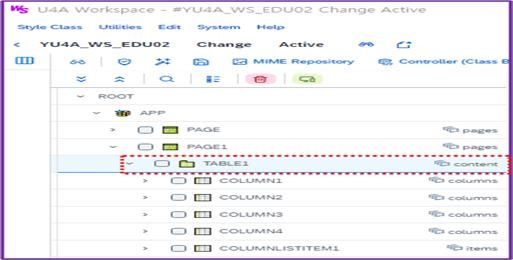
<사진 1> Table 유형의 데이터를 Binding할 수 있는 UI 선택
2. Aggregation의 Folder Icon 클릭
o 가능한 Aggregation의 Folder Icon 클릭

<사진 2> 폴더 Icon 모양의 Binding 가능한 집계 오픈 버튼
3. Bind 버튼 클릭
o Table 유형의 Object를 선택한 후 Bind 버튼 클릭

<사진 3> 선택 가능한 table 타입 Object를 선택 후 Bind 버튼 클릭
4. 경고 메시지 확인 및 Bind 진행
o 기존 Binding이 있다면 경고 메시지가 표시되며, Yes 버튼 클릭 후 진행

<사진 4> 기존 Binding된 경우 경고 메시지 팝업 표시
5. Binding 확인
o Aggregations에서 Table 유형 Object가 Binding된 것을 확인
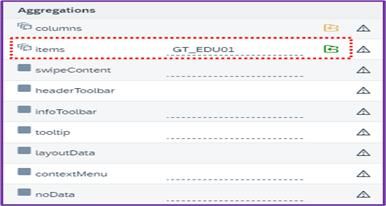
<사진 5> Binding 상태 화면
6. 하위 Object 선택
o Binding 시킬 Table 유형 Object의 Item에 대해 하위 Object를 선택
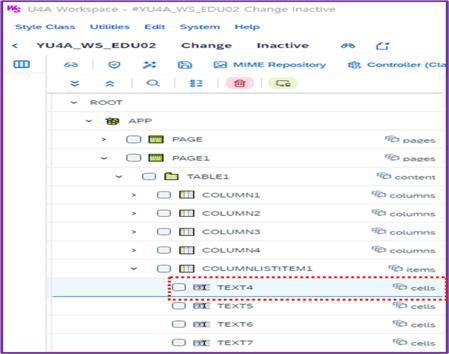
<사진 6> Binding 시킬 Table 유형 Object의 하위 Object 선택
7. Property Folder Icon 클릭
o Binding 시킬 Property에 해당하는 Folder Icon 클릭
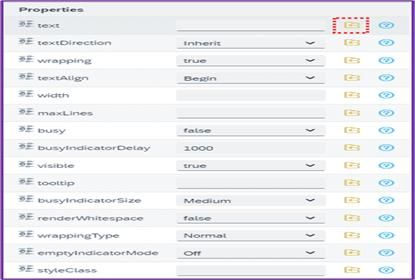
<사진 7> 폴더 Icon 모양의 Binding 가능한 집계 오픈 버튼 클릭
8. Item 선택 후 Bind 버튼 클릭
o Binding된 Table 유형 Object의 Item 중에서 Binding하려는 항목을 선택하고 Bind 버튼 클릭
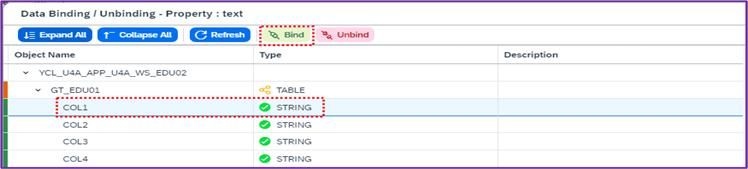
<사진 8> Binding된 Table 유형 Object의 Item 리스트 항목 중 Binding할 항목 선택
9. 모든 항목 Binding 완료
o 해당 Property에 Table의 Item이 Binding된 것을 확인하고 나머지 항목도 동일한 방식으로 Binding 진행
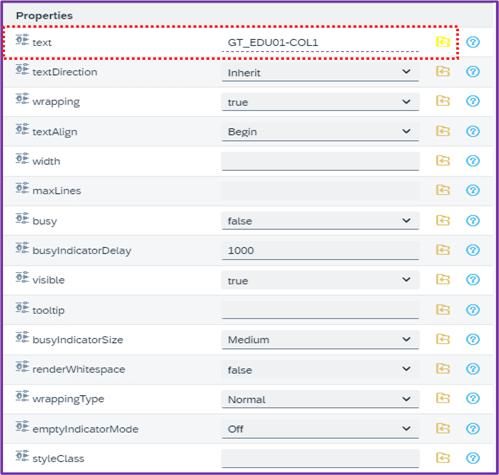
<사진 9> Item Object의 Binding 확인
10. 결과 확인
o Application을 실행하여 Table이 Binding된 결과 조회

<사진 10> Table Binding 결과 화면
주의사항
o Binding하려는 Table은 반드시 Public 유형의 Internal Table이어야 함