UI 디자인 영역 개인화
목적
UI 디자인 영역(Design Area, Preview, Attribute)의 레이아웃을 개인화하기 위해 사용
주요 단계
1. "Split Position Change" 버튼 클릭
o Workbench 좌측 상단에서 "Split Position Change" 버튼 클릭
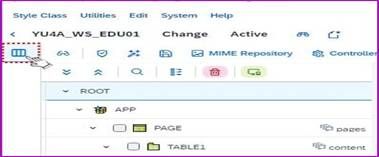
<사진 1> “Split Position Change” 버튼
2. UI 디자인 영역 변경 팝업 열기
2.1. 팝업에서 기본 레이아웃(Default Layout) 및 변경된 레이아웃 확인 가능
| Name | Description |
|---|---|
| Default Layout | Design Tree - Preview - Attribute 순서 |
| Save | 변경한 레이아웃 저장 |
| Close | 변경 팝업 창 종료 |
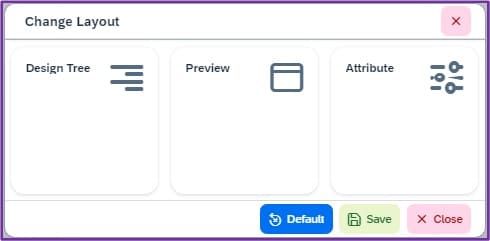
<사진 2> UI 디자인 레이아웃 변경 팝업
3. UI 디자인 영역 변경 방법
o 현재 레이아웃: Design Tree - Preview - Attribute
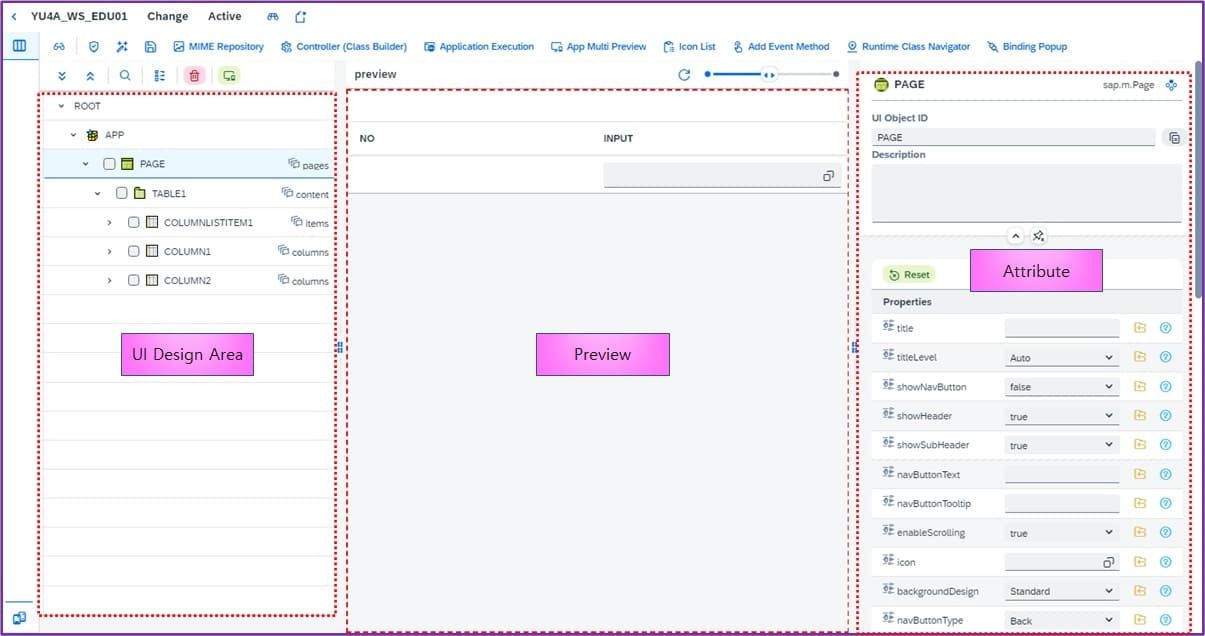
<사진 3> UI 디자인 레이아웃 위치 변경 전 화면
3.1. Design Tree와 Preview 타일 위치 변경
o 타일을 Drag & Drop하여 위치 변경
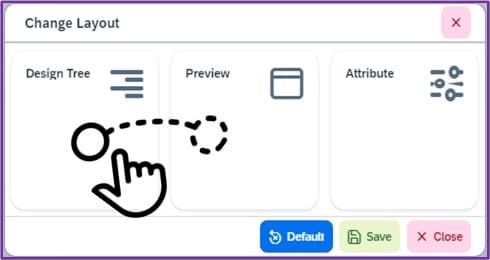
<사진 4> 타일을 드래그 앤 드롭하여 위치 변경하기
3.2. 변경 후 "Save" 버튼 클릭
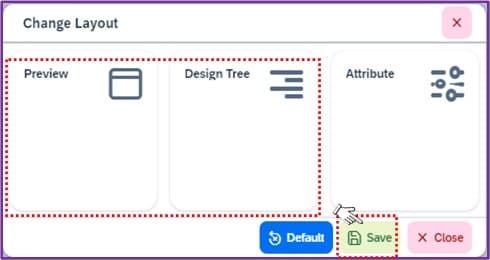
<사진 5> UI 디자인 레이아웃 순서 변경 후 저장 버튼 클릭
3.3. 팝업에서 "Yes" 버튼 클릭
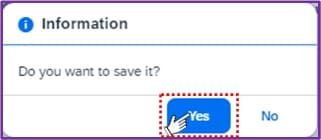
<사진 6> 레이아웃 순서 변경 확인
4. 변경된 UI 디자인 영역 확인
o 저장 후 변경된 UI 디자인 영역 확인
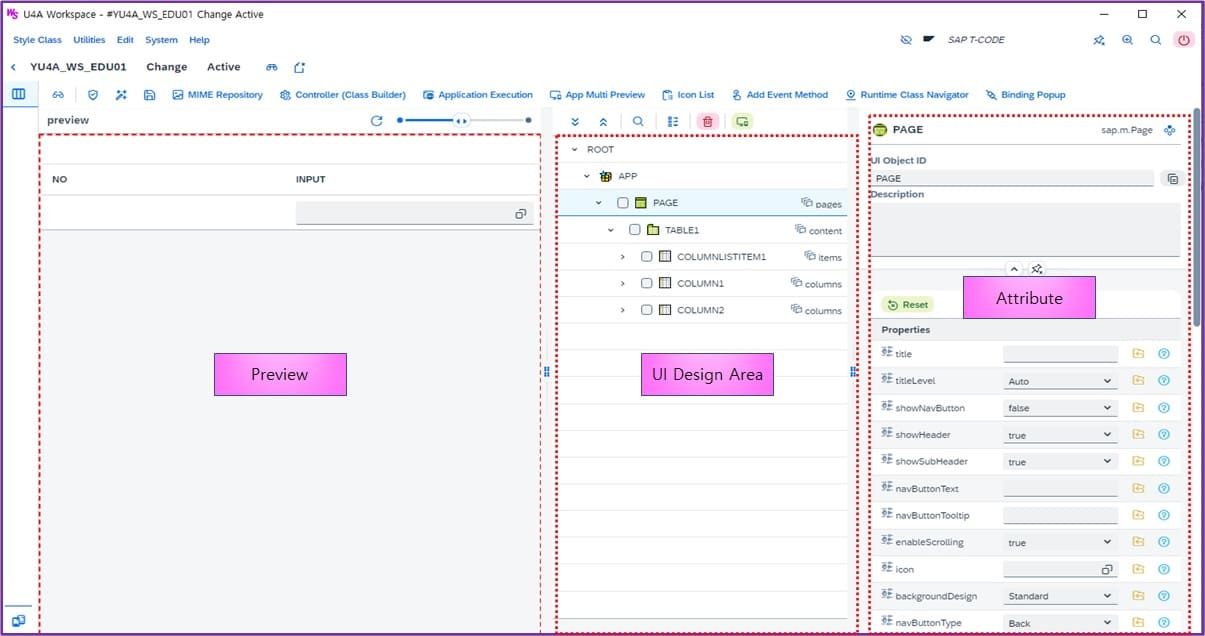
<사진 7> UI 디자인 위치 변경 후 화면