Forms UI Create
목적
자주 사용하는 Form UI를 샘플로 만들어 쉽게 생성하기 위한 목적
주요 단계
1. Public Structure 생성
o Form의 필드 값을 바인딩할 Public Structure 생성
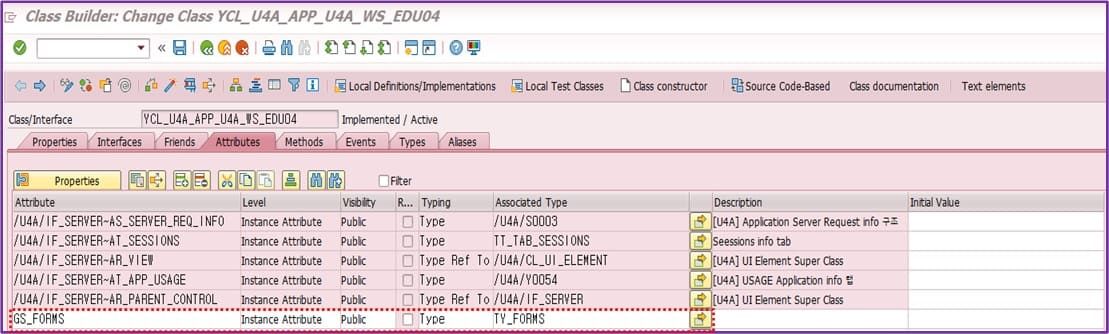
<사진 1> Form의 필드 값을 바인딩할 Public Structure
2. UI 삽입 위치 선택
o Form UI를 삽입할 위치 선택 후, UI Template Wizard 버튼 클릭
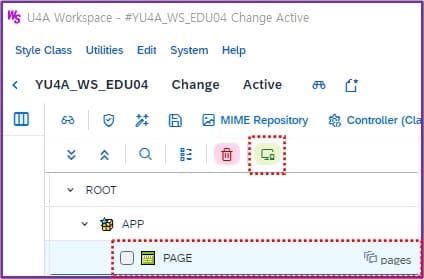
<사진 2> Form UI를 삽입할 위치 선택 후, UI Template Wizard 버튼 선택
3. UI Template Wizard에서 Form UI Create 탭 선택
o Form Data를 바인딩할 모델이 존재함을 녹색 박스로 표시
o 첫 번째 단계: UI Choice 박스 선택
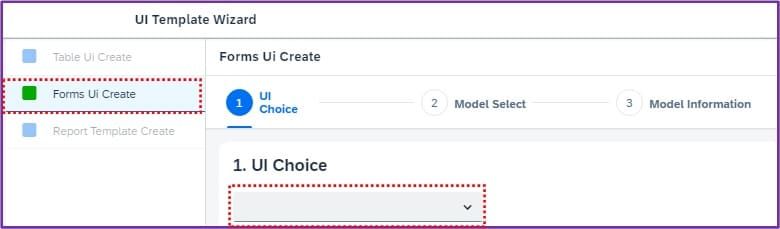
<사진 3> UI Template Wizard에서 Form UI Create
4. Form UI 선택
o 생성하려는 Form UI 선택 (예: LayoForm, SimpleForm)
o Model Name: Form UI에 바인딩할 모델 이름 선택 (Select Model 버튼 클릭)
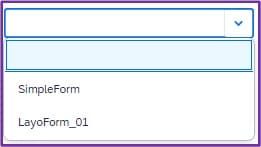
<사진 4>"Form UI" 선택 리스트
5. 다음 단계 진행
o Form UI 선택 후 다음 단계로 진행
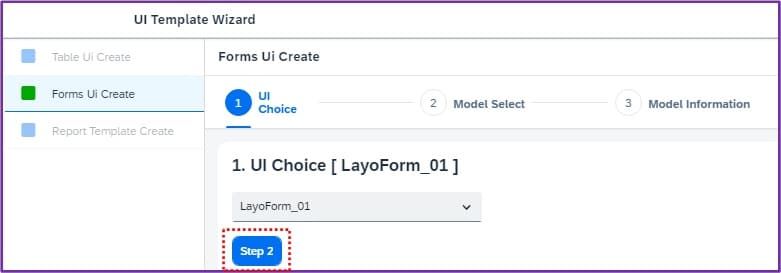
<사진 5> 'Step 2'를 클릭하여 모델 선택 탭으로 이동
6. Model 바인딩
o Form UI에 바인딩할 모델 선택 (Model Select 버튼 클릭)
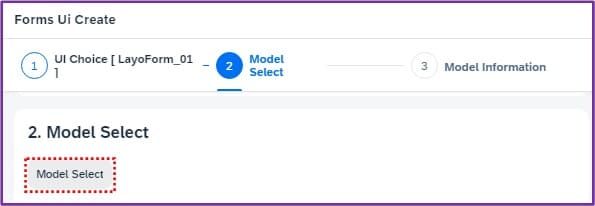
<사진 6> "Model Select(바인딩 모델)" 선택 버튼
7. 바인딩 후 Model 필드 설정
o 바인딩할 모델 클릭 후 Bind 버튼 클릭
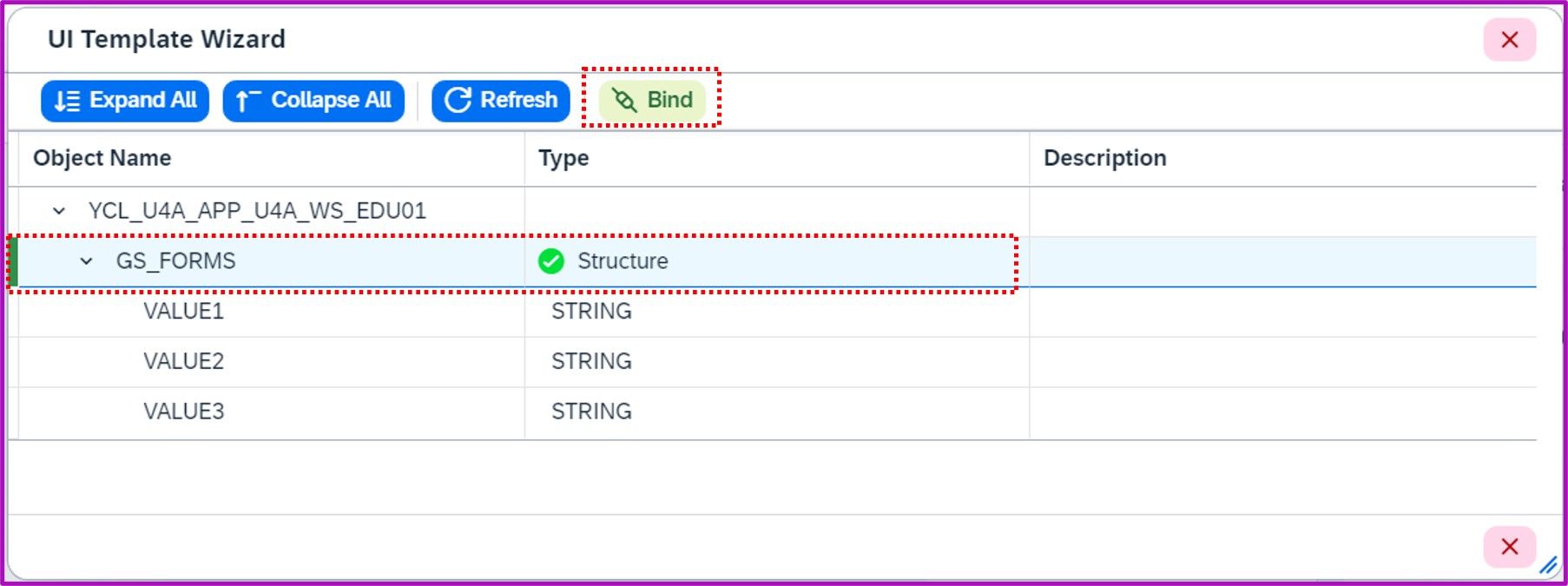
<사진 7> 바인딩할 모델 클릭 후 Bind 버튼 선택
8. Structure 필드 정보 및 옵션 설정
o UI 포함 여부, 위치, 필드 이름, UI 타입, 레이블 텍스트, 필드 타입, 길이, Conversion Routine 등을 설정
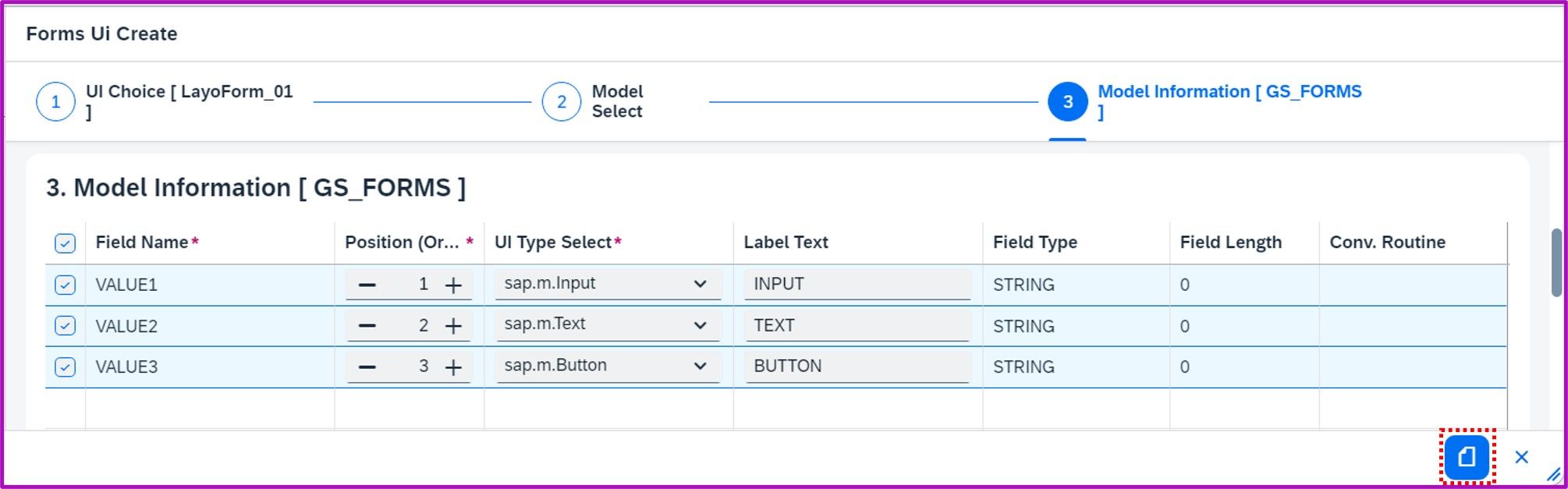
<사진 8> 바인딩한 모델의 필드 정보 옵션 설정
9. Aggregation 선택
o UI가 어떤 Aggregation으로 생성될지 선택 (선택지가 1개일 경우 팝업 생성되지 않음)
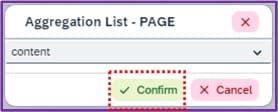
<사진 9> Aggregation 선택 팝업
10. Application에서 Form UI 생성 확인
o Application 실행 후 생성된 Form UI 확인
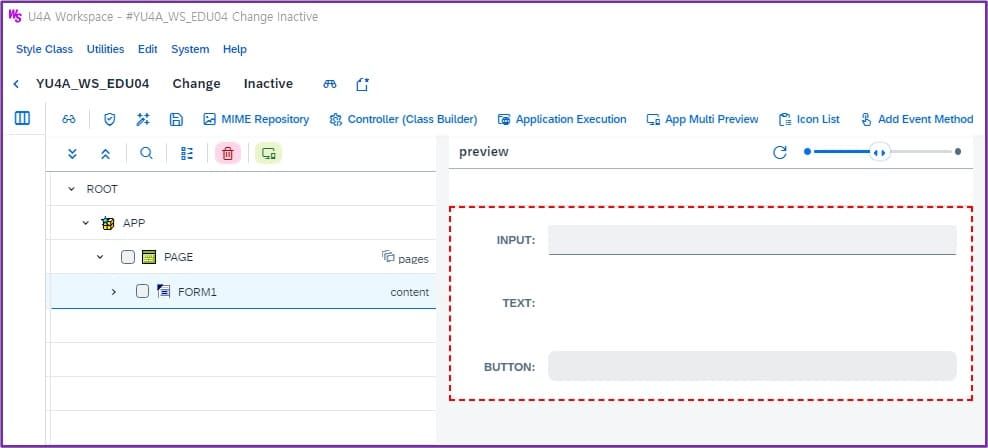
<사진 10> Application에 생성된 Form UI 화면