Example Open
목적
U4A 이용자에게 다양한 Application Sample을 제공
주요 단계
1. "Example Open" 버튼 클릭

<사진 1> “예제 열기” 버튼 화면
2. Sample Category 선택
o 메뉴에서 원하는 Sample Category를 선택하거나 Side Menu 클릭
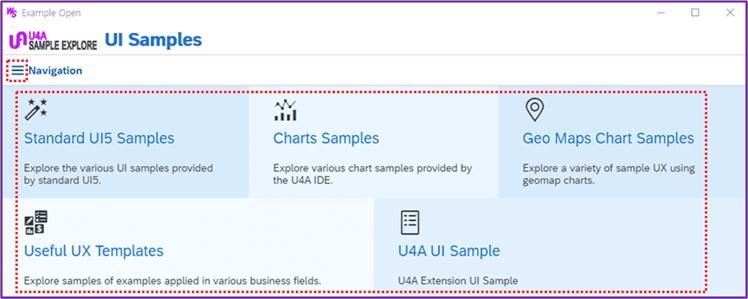
<사진 2> UI Sample Category 화면
3. Sample 선택
o 선택한 Category의 목록에서 원하는 Sample 선택
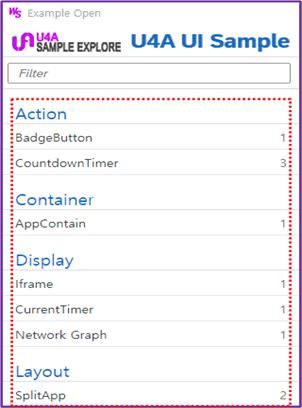
<사진 3> UI Sample 샘플 리스트
4. "Workbench Move" 버튼 클릭하여 Sample의 Workbench로 이동
o “워크벤치 이동” 클릭
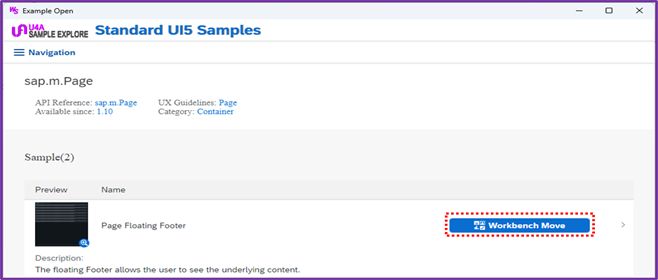
<사진 4> “워크벤치 이동” 버튼
o 선택한 Sample의 Workbench로 이동
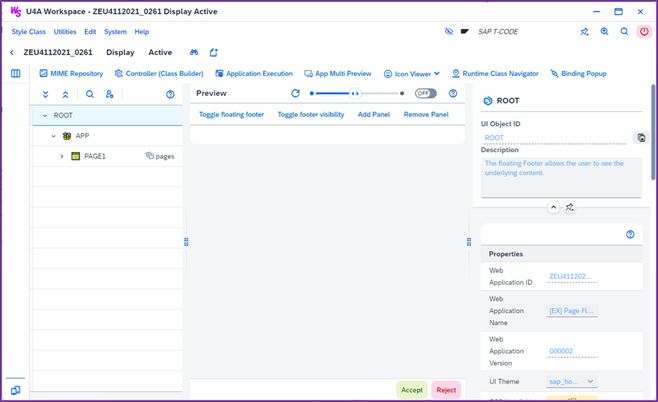
<사진 5> 선택한 샘플의 Workbench 이동된 화면
5. Sample Preview 클릭
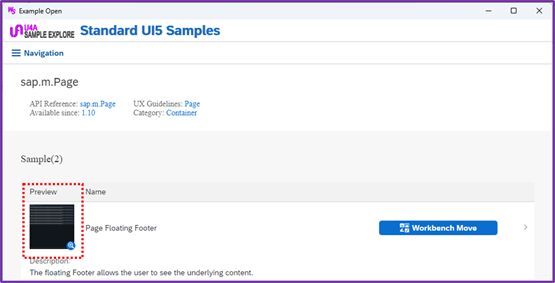
<사진 6> Sample Preview 이미지 이동 위치 화면
6. Sample Preview 이미지 확인
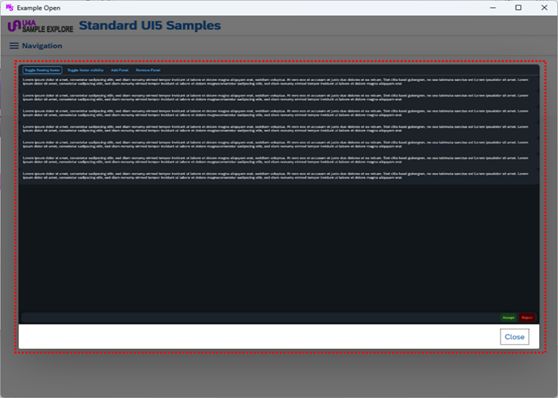
<사진 7> Sample Preview 이미지 팝업창
7. Sample 여백 클릭
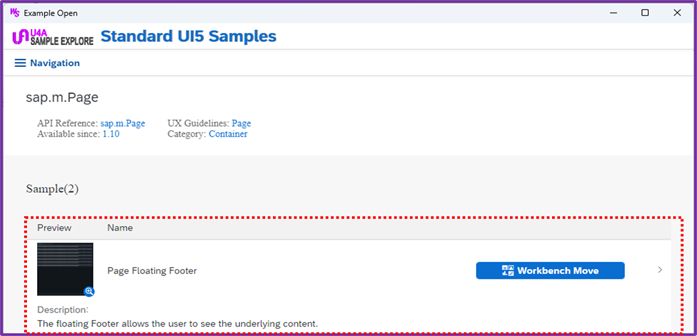
<사진 8> 샘플 여백을 클릭하여 샘플 웹 화면 실행
8. Sample Web 실행 화면 확인
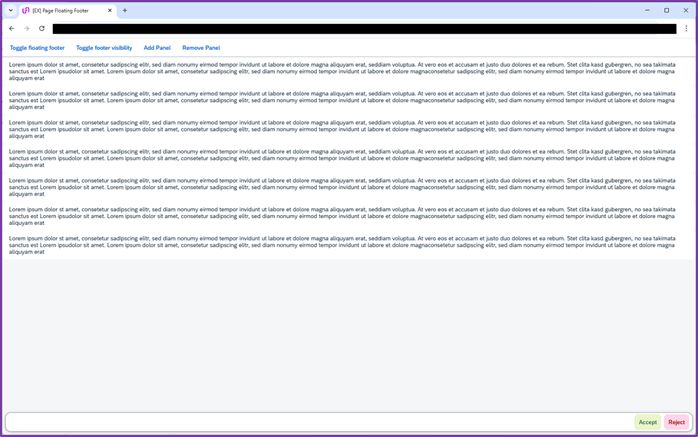
<사진 9> 웹 실행 Sample 화면