Find
목적
Find는 Application 생성 후 Event, Model Binding, CSS Style, JS Event 등이
어디에 사용되었는지 확인할 수 있는 기능이다.
주요 단계
1. Find 기능 실행
1.1 망원경 아이콘 클릭
- 상단 Application 이름과 상태 Line에서 망원경 아이콘을 클릭한다.
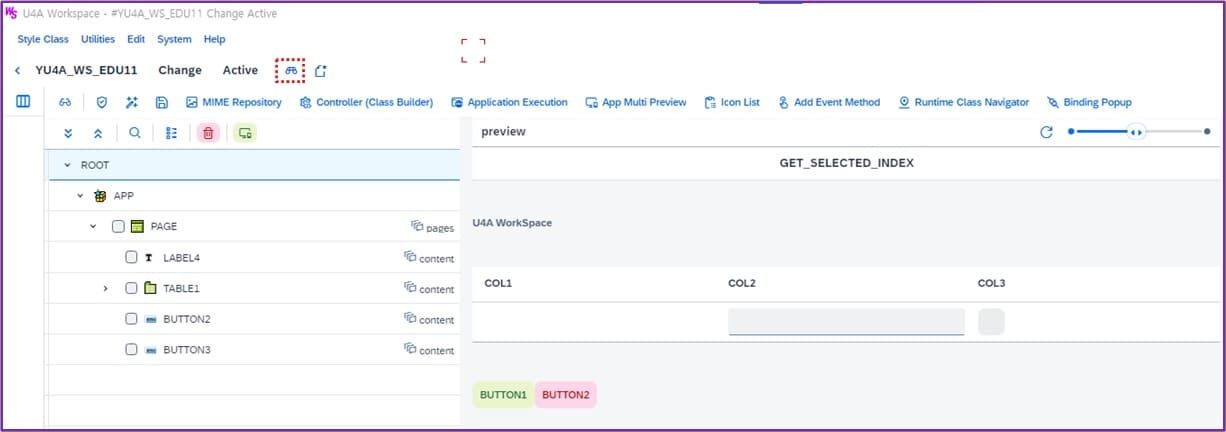
<사진 1> "Find" 버튼
- 망원경 아이콘을 클릭하면 팝업창이 나타난다.
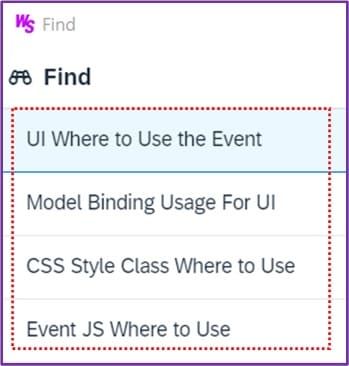
<사진 2> 'Find' 기능 리스트
2. UI Event 사용 내역 확인
- Application에서 사용된 Event 내역을 확인한다.
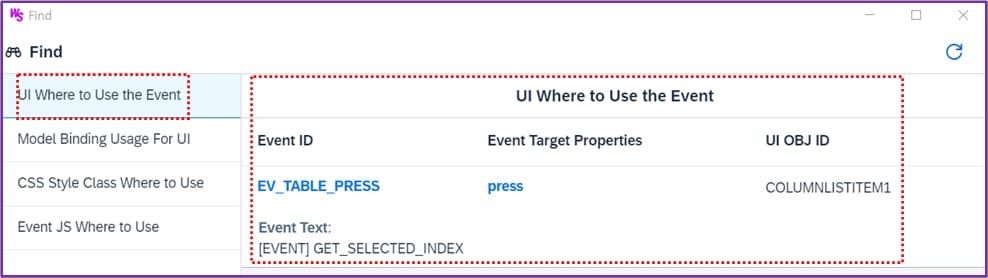
<사진 3> UI Event 사용 내역 리스트 화면
2.1 화면 필드 설명
| Name | Description |
|---|---|
| Event Id | Event 생성 시 작성한 이름 |
| Event Text | Event 생성 시 작성한 설명 |
| Event Target Properties | 적용된 Event 이름 (클릭 시 해당 UI Object로 이동) |
| UI Object Id | Event가 적용된 UI Object ID |
3. Model Binding 사용 내역 확인
- Application에서 Binding된 UI Object를 확인한다.
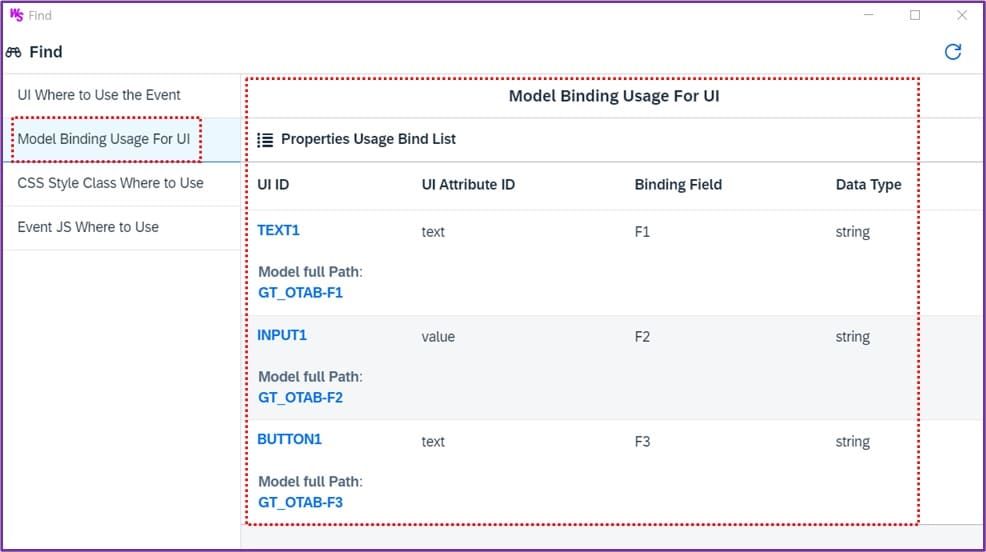
<사진 4> Model Binding 사용 내역 리스트 화면
3.1 화면 필드 설명
| Name | Description |
|---|---|
| UI ID | Binding한 UI Object ID (클릭 시 해당 Object로 이동) |
| UI Attribute Id | Properties에서 Binding 위치 확인 |
| Model Full Path | Binding된 Field 정보 (클릭 시 Source Code로 이동) |
| Binding Field | Binding된 Attribute의 Field |
| Data Type | Binding된 Field의 데이터 유형 |
4. CSS Style Class 사용 내역 확인
- Application에서 사용된 CSS 내역을 확인한다.
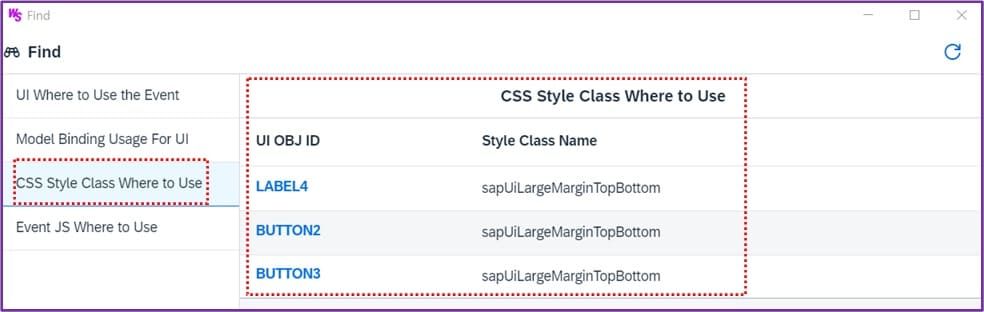
<사진 5> CSS Style Class 사용 내역 리스트 화면
4.1 화면 필드 설명
| Name | Description |
|---|---|
| UI Obj Id | Style Class가 적용된 UI Object ID (클릭 시 이동) |
| Style Class Name | 사용된 Style Class 이름 |
5. Event JS 사용 내역 확인
- Application에서 사용된 JavaScript 내역을 확인한다.
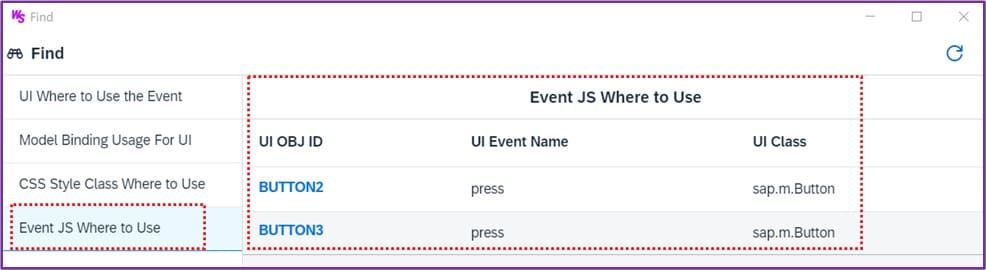
<사진 6> Event JS 사용 내역 리스트 화면
5.1 화면 필드 설명
| Name | Description |
|---|---|
| UI Obj Id | JavaScript가 적용된 UI Object ID (클릭 시 이동) |
| UI Event Name | JavaScript가 적용된 Event 항목 |
| UI Class | 사용된 UI의 Class 이름 |