Image Icon
목적
특정 행동이나 설명을 Icon보다 더 구체적인 이미지 형태로 제공할 때 사용
주요 단계
1. Illustratedmessage UI 생성
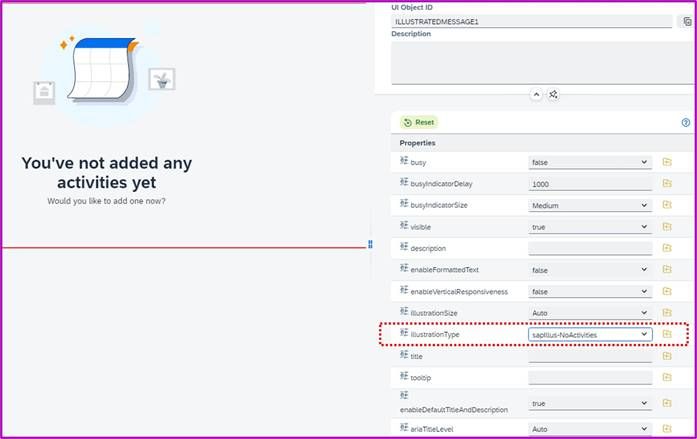
<사진 1> Illustratedmessage UI 생성 화면
2. 이미지 변경 방법
2.1. Properties의 illustrationType 변경
o 기본적으로 illustrationType 속성을 변경하면 이미지가 변경됨
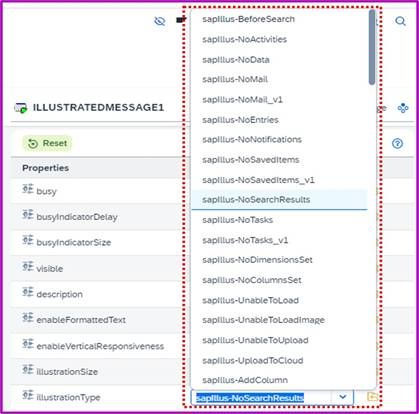
<사진 2> Properties의 illustrationType 클릭 시 리스트 출력
3. Image Icons 사용
o 텍스트와 이미지가 함께 표시되는 리스트 화면
3.1. Preview 위 → Icon Viewer 클릭 → Image Icons 클릭

<사진 3> Preview 위 Icon Viewer
4. Image Icons 전용 팝업 호출
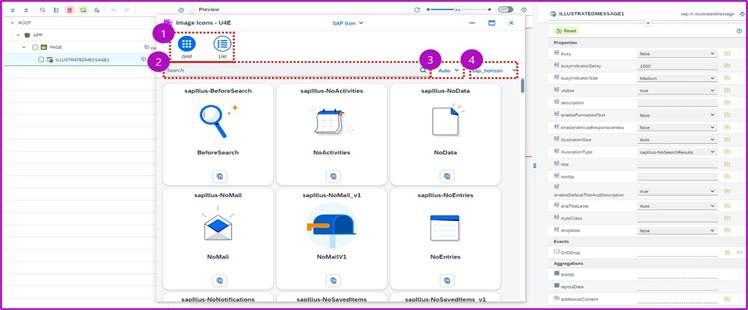
<사진 4> Image Icons 팝업 호출 화면
4.1. Grid/List : 이미지 중심 간략 표시 / 이미지 + 상세 설명 구성
4.2. Search : 원하는 이미지 검색
4.3. Auto : 이미지 크기 확인
4.4. sap_horizon : 지정된 테마에서 이미지 표시 방식 확인
5. 이미지 복사 및 적용
5.1. 원하는 이미지 박스 하단 복사 버튼 클릭
o 클립보드로 복사됨
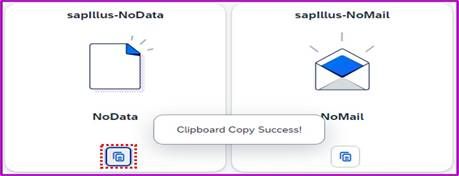
<사진 5> 이미지 박스 하단의 복사 버튼 클릭 후 메시지 출력
5.2. Illustratedmessage UI의 illustrationType에 붙여넣기 적용
o 기존 값을 제거하고 새 값 붙여넣기
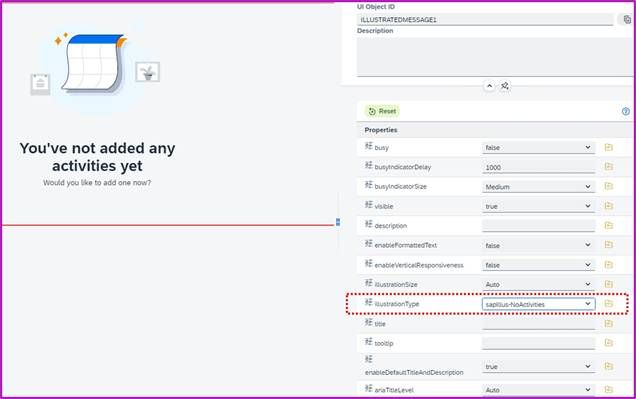
<사진 6> Illustratedmessage UI의 illustrationType에 적용
6. 실행하여 변경된 이미지 확인

<사진 7> Illustratedmessage 이미지 적용 화면