U4A Workspace 기능 영역 개요 - Main
목적
U4A Workspace의 주요 기능 및 사용 방법을 체계적으로 설명하여 사용자가
효율적으로 플랫폼을 활용할 수 있도록 지원
주요 단계
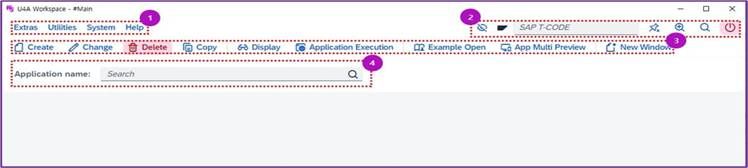
<사진 1> U4A WorkSpace Main 화면
1. 추가 기능영역 메뉴
1.1. Extras 메뉴
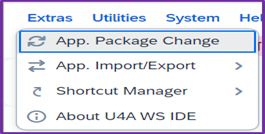
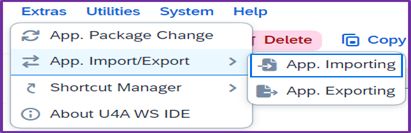
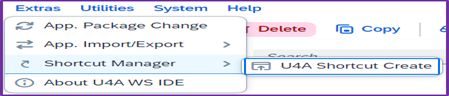
<사진 2> Extras 메뉴 리스트
1.1.1. App. Package Change - Detail
o 애플리케이션 생성 시 지정된 개발 패키지를 변경
1.1.2. App. Import/Export - Detail
o 개발된 애플리케이션을 다운로드하거나 업로드
1.1.3 Shortcut - Detail
o U4A 단축키 실행
1.1.4 About U4A IDE - Detail
o U4A IDE 플랫폼의 버전 정보 및 추가 정보를 확인
1.2. Utilities 메뉴
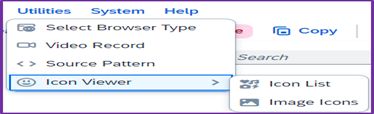
<사진 3> Utilities 메뉴 리스트
1.2.1. Select Browser Type - Detail
o 애플리케이션 실행을 위한 기본 브라우저 설정
1.2.2. Video Record - Detail
o U4A Workspace 사용 중 화면 녹화
1.2.3. Source Pattern
1.2.4. Icon Viewer
o U4A ICON List 및 Image Icon 리스트
1.3. System 메뉴
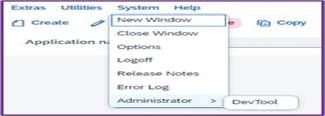
<사진 4> System 메뉴 리스트
1.3.1. New Window - Detail
o 새로운 화면 열기
1.3.2. Close Window - Detail
o 현재 화면만 닫기
1.3.3. Options - Detail
o U4A Workspace 애플리케이션의 테마 및 CDN 설정
1.3.4. Logoff - Detail
o 모든 화면 닫기
1.3.5. Release Notes - Detail
o 버전 업데이트 확인
1.3.6. Trace Log - Detail
o 오류 해결을 위한 로그 검토
1.4. Help 메뉴

<사진 5> Help 메뉴 리스트
1.4.1. Help Document - Detail
o U4A 솔루션의 상세 설명 제공
1.4.2. Keyboard Shortcut List - Detail
o U4A 솔루션의 단축키 리스트 안내
2. Tools 메뉴

<사진 6> 도구 모음
2.1. Hide - Detail
o 화면 투명도 조정
2.2. T-Code - Detail
o SAP GUI T-Code 입력 기능 제공
2.3. Browser Pin - Detail
o 화면 잠금
2.4. Zoom - Detail
o 화면 확대 또는 축소
2.5. Window Text Search - Detail
o 화면 내 텍스트 검색
3. Workbench Toolbar
3.1. Create - Detail
o 새로운 애플리케이션 생성
3.2. Change - Detail
o 기존 애플리케이션 수정
3.3. Delete - Detail
o 기존 애플리케이션 삭제
3.4. Copy - Detail
o 기존 애플리케이션 복사
3.5. Display - Detail
o 애플리케이션 개발 상세 내용 확인
3.6. Application Execution - Detail
o 브라우저를 통해 실행
3.7. Example Open - Detail
o U4A 샘플 APP. 확인
3.8. App Multi Preview - Detail
o 브라우저를 통한 실행 시뮬레이션
4. Application ID 필드
o Application 생성, 수정, 삭제, 복사 및 패키지 변경 시 필수 입력 항목