U4A Workspace 버전 확인
목적
U4A Workspace의 현재 설치된 버전을 확인하는 방법을 안내
주요 단계
1. 좌측 상단 메뉴에서 "Extras" 항목 클릭
o U4A Workbench 실행 후 좌측 상단 메뉴 확인
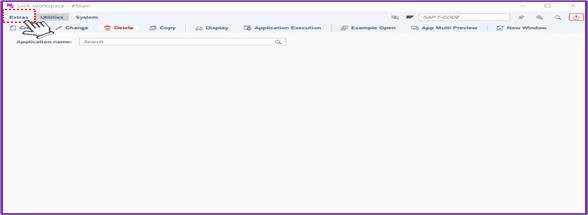
<사진 1> Extras 메뉴 선택
2. "Extras" > "About U4A WS IDE" 선택
o "Extras" 메뉴에서 "About U4A WS IDE" 항목 클릭
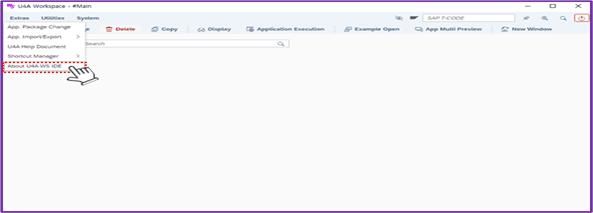
<사진 2> "About U4A WS IDE" 선택
3. 팝업 화면에서 U4A IDE Platform 정보 확인
o 팝업에 표시되는 정보는 다음과 같은 내용을 포함
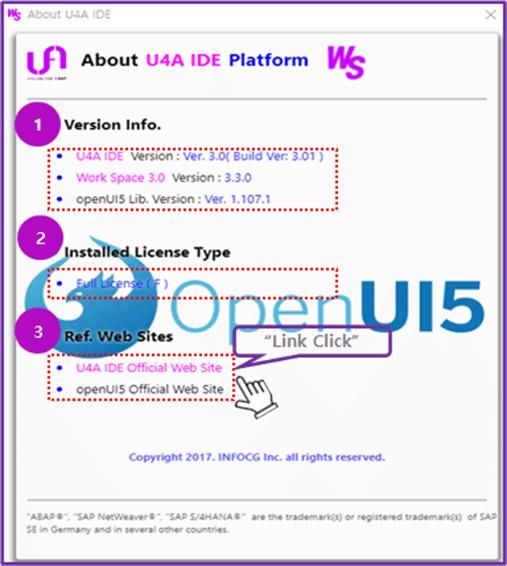
<사진 3> U4A IDE Platform 정보 화면
3.1. U4A IDE Version Info.
| Name | Description |
|---|---|
| U4A IDE Version | U4A IDE Platform의 설치 버전 o 버전 명명 규칙: ㆍ주요 릴리즈 : x.y (Build Ver: z.zz) ㆍ소규모 릴리즈 : x.y (Build Ver: z.zz) ㆍ패치 릴리즈 : x.y (Build Ver: z.zz) |
| Work Space 3.0 | Work Space 3.0 설치 버전 |
| openUI5 Lib. Version | UI5 Application 개발에 사용되는 openUI5 라이브러리 버전 |
3.2. 설치된 U4A IDE 라이센스 유형
3.3. 참조 웹사이트
3.3.1. U4A IDE 공식 웹사이트: www.u4ainfo.com
o 기술 자료 및 애플리케이션 템플릿 제공
3.3.2. openUI5 공식 웹사이트: www.openui5.org
o 기술 정보 및 예제 제공
추가 정보
o U4A IDE 버전 확인 팝업: 주요 설치 정보 및 라이센스 유형 확인 가능
o 웹사이트 링크: 관련 추가 기술 자료 및 예제 제공