EXCEL_UPDATA_BIN_TO_ABAP
목적
Excel Uploader UI 를 통해 업로드된 Excel 데이터를 ABAP 내 인터널테이블에 입력하는 기능
주요 단계
1. Excel 업로드 기능 구현
1.1 UI Object 및 Event 생성
o EXCELUPLOADER UI 를 사용하여 Excel 데이터를 업로드 (FILEUPLOADER, UPLOADCOLLECTION 사용 불가)
o Event는 "Change" 이벤트에 설정
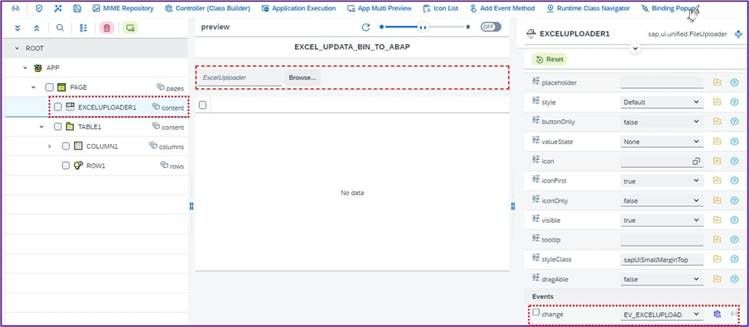
<사진 1> UI Object 및 Event 생성 예시
2. Excel 데이터 변환 기능 구현
2.1 Methodes : EXCEL_UPDATA_BIN_TO_ABAP 구성
o Excel 업로드 시 Methodes : EXCEL_UPDATA_BIN_TO_ABAP를 수행하여 데이터를 변환
o 변환된 데이터를 기반으로 Table을 생성
2.2 ABAP 소스 코드 예시 (EV_EXCELUPLOAD)
METHOD EV_EXCELUPLOAD.

  TYPES: BEGIN OF TY_OTAB,
           COL1  TYPE STRING,
           COL2  TYPE STRING,
           COL3  TYPE STRING,
           COL4  TYPE STRING,
           COL5  TYPE STRING,
           COL6  TYPE STRING,
           COL7  TYPE STRING,
           COL8  TYPE STRING,
           COL9  TYPE STRING,
           COL10 TYPE STRING,
         END OF TY_OTAB.

  DATA: LS_FILE TYPE /U4A/S0006,
        LT_OTAB TYPE TABLE OF TY_OTAB.

*--------------------------------------------------------------------*

  READ TABLE IT_FILES INTO LS_FILE INDEX 1.
  CHECK SY-SUBRC EQ 0.

  "Excel UPLOAD Data TO ABAP Content
  CALL METHOD /U4A/CL_UTILITIES=>EXCEL_UPDATA_BIN_TO_ABAP
    EXPORTING
      I_CONTENT = LS_FILE-CONTENT
    IMPORTING
      ET_OTAB   = LT_OTAB.

  "Excel 정보를 이용하여 Table 생성.
  CALL METHOD SET_TABLE
    EXPORTING
      IT_OTAB = LT_OTAB.

ENDMETHOD.
3. Excel 데이터 업로드 및 변환 결과 확인
3.1 Excel 데이터 업로드
o "EXCELUPLOADER" UI 를 이용하여 Excel 파일 업로드
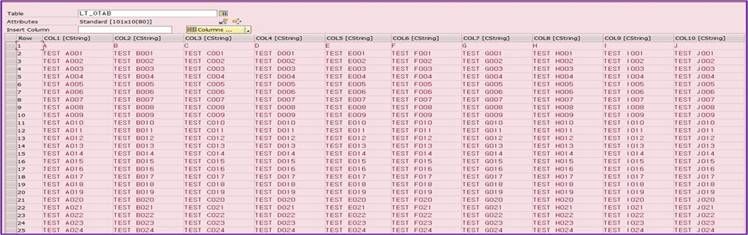
<사진 2> Excel 업로드 대상 데이터 화면
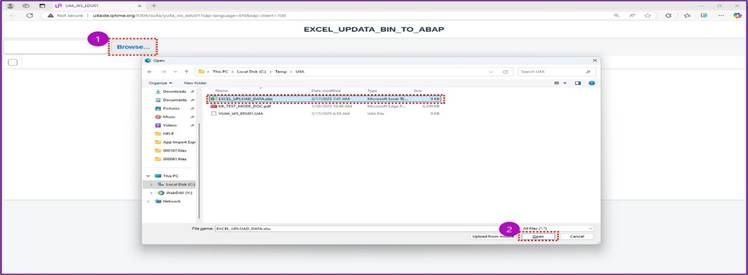
<사진 3> Excel 파일 업로드 화면
3.2 변환된 데이터 확인
o 업로드한 Excel 데이터가 Table UI에 정상적으로 매핑되었는지 확인
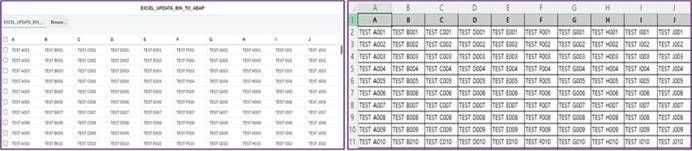
<사진 4> 변환된 Excel 데이터 Table UI 매핑 화면