호스트 정보 체크
목적
U4A Workspace 설치 전
Host File 등록 점검 및 설정 방법에 대한 가이드 제공
주요 단계
1. SAP GUI 실행 및 설정
1.1. SAP GUI 실행 후 T-Code 입력
SAP GUI를 실행한 후
T-Code 입력창에 /N/U4A/CHOST 입력 후 실행
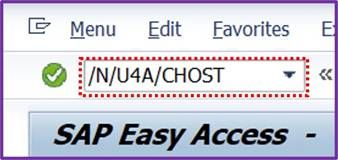
<사진 1> T-Code "/N/U4A/CHOST" 입력
2. 현재 Host 정보 확인
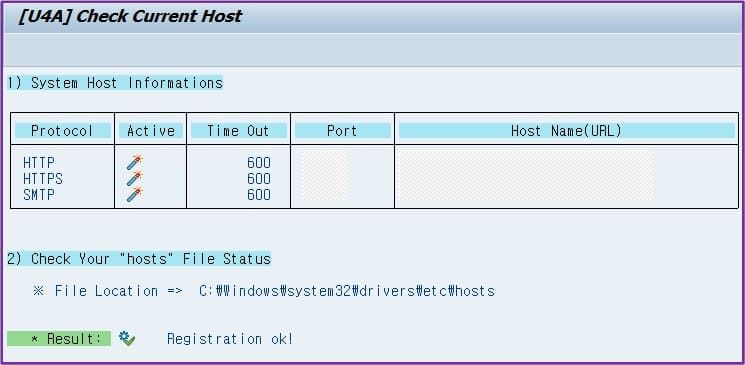
<사진 2> Host 정보 화면
2.1. Host 정보 상태 점검
U4A Workspace 설치 및 사용을 위해 현재 Host 정보 상태를 점검한다.
- System Host Informations 창에서 Protocol, Time Out, Port, Host Name 정보 확인
- 주의: Active 컬럼 아이콘이 비활성화되어 있거나
Port 및 Host Name이 누락 또는 잘못 설정된 경우
시스템 관리자(BC)에게 문의
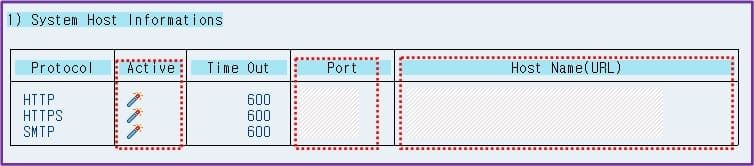
<사진 3> Host 정보 상태
2.2. Host File 상태 점검
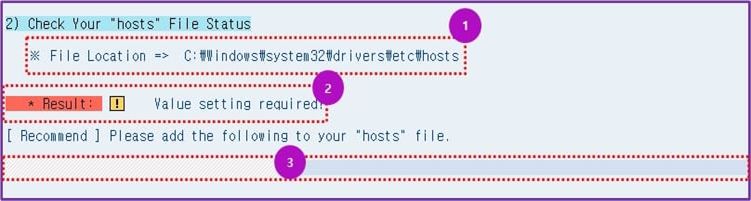
<사진 4> Host 정보 등록 요구 상태 화면
2.2.1. Host File 위치
C:\Windows\System32\drivers\etc
2.2.2. 결과 확인
현재 등록 상태를 확인한다.
2.2.3. 등록할 HOST 정보
(3.3 항목 Host 정보 등록 시 사용)
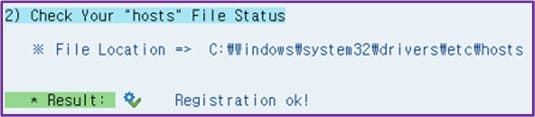
<사진 5> Host 정보 정상 등록 화면
2.2.4. 오류 발생 시
- 오류 발생 시 빨간색(= 오류) 으로 표시
- 추가 등록이 필요한 Host 정보를 나타냄
2.2.5. 오류 Host 정보 처리
- 오류 Host 정보를 확인 후
지정된 경로에 등록 - <사진 4>의 3번 항목 참고
3. Host File 등록 및 수정 방법
3.1. Windows 메모장 실행 (관리자 권한)
- 반드시 관리자 권한으로 실행
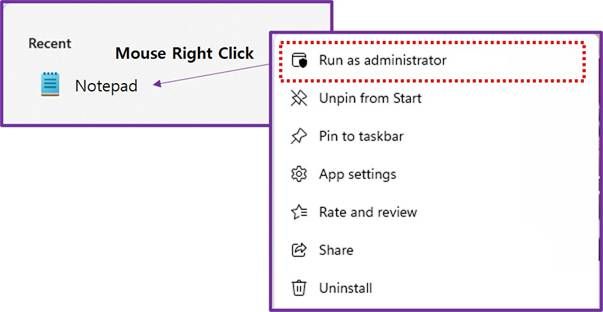
<사진 6> Host 정보 등록을 위한 메모장 오픈
3.2. Host File 열기
- 아래 경로로 이동 후 hosts 파일 선택
C:\Windows\System32\drivers\etc
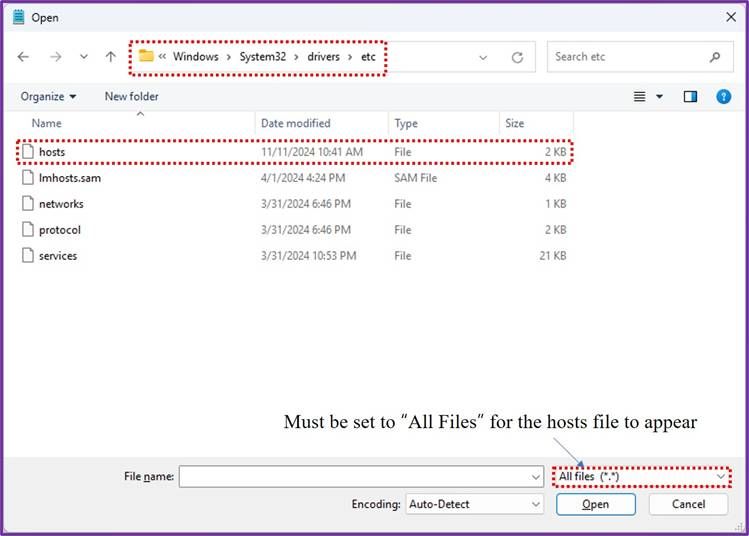
<사진 7> Host 정보 등록 파일 화면
3.3. Host 정보 등록
- "Check Your hosts File Status"의 Recommend 영역에서
IP, HostName 정보를 추가 - <사진 4> Host 정보 등록 요구 상태 화면 내
3번 항목의 표시된 Host 정보 등록
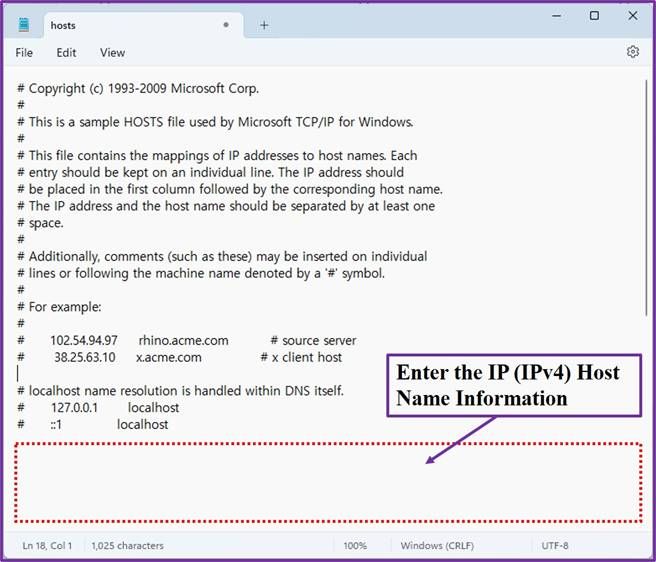
<사진 8> Host 정보 등록 위치
3.4. 파일 저장 후 종료
수정 완료 후 파일 저장 및 종료
추가 정보
- Host 파일 수정 후 변경 사항 적용을 위해
PC를 재시작할 것