FILE_DOWN2
목적
Application 내 업로드된 파일을 다운로드하기 위한 방법을 설명한다.
주요 단계
1. 파일 다운로드 이벤트 추가
1.1 UI Events에 파일 다운로드 이벤트 추가
- 업로드된 파일을 클릭했을 때 다운로드가 수행되도록 설정한다.
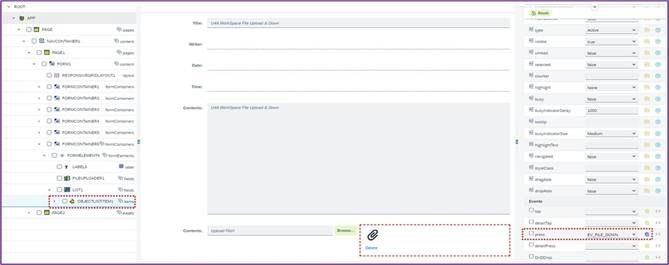
<사진 1> 파일 다운로드 이벤트 추가 화면
2. FILE_DOWN2 Method 설명
2.1 파일 다운로드 ABAP 코드 예시 (EV_FILE_DOWN)
METHOD EV_FILE_DOWN.

  DATA: LV_INDEX TYPE I,
        LS_FILE  TYPE TY_FILE,
        LV_URL   TYPE STRING.

*----------------------------------------------------------------*

  " SELECTED FILE INDEX GET
  CALL METHOD /U4A/CL_UTILITIES=>GET_SELECTED_INDEX
    EXPORTING
      I_EVENT_NAME = I_EVENT_NAME
    IMPORTING
      E_INDEX      = LV_INDEX.

  " READ FILE INFORMATION
  READ TABLE GT_FILE INTO LS_FILE INDEX LV_INDEX.
  CHECK SY-SUBRC EQ 0.

  " SELECTED FILE DOWNLOAD
  CALL METHOD /U4A/CL_UTILITIES=>FILE_DOWN2
    EXPORTING
      IO_VIEW   = ME->/U4A/IF_SERVER~AR_VIEW
      I_FILENAME = LS_FILE-FNAME
      I_MIME     = LS_FILE-MIME
      CONTENTS   = LS_FILE-CONTENT
    EXCEPTIONS
      FILE_OR_EXTENTION_REQUIERD = 1
      MIME_TYPE_NOT_FOUND        = 2
      OTHERS                     = 3.

  IF SY-SUBRC <> 0.
    MESSAGE ID SY-MSGID TYPE SY-MSGTY NUMBER SY-MSGNO
            WITH SY-MSGV1 SY-MSGV2 SY-MSGV3 SY-MSGV4.
  ENDIF.

ENDMETHOD.
2.2 파라미터 설명
| Name | Description |
|---|---|
| I_FILENAME | 다운로드 파일 이름 |
| I_MIME | 다운로드 파일 MIME 타입 |
| CONTENTS | 다운로드 파일 내용 정보 |
3. 파일 클릭으로 다운로드 수행
3.1 업로드된 파일 클릭
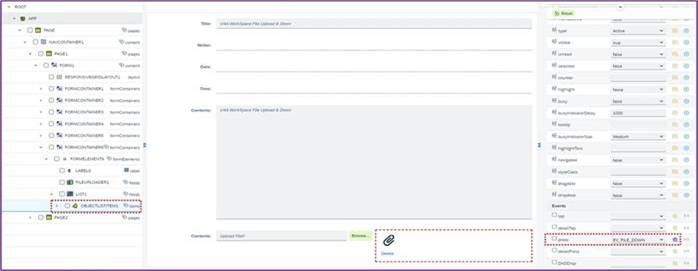
<사진 2> 업로드된 파일 클릭 화면
4. 파일 다운로드 확인
4.1 선택된 파일이 정상적으로 다운로드되는지 확인
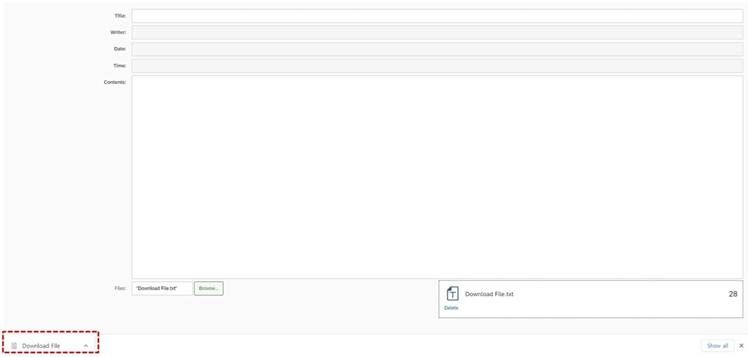
<사진 3> 다운로드 진행 화면
5. 다운로드 파일 실행 확인
5.1 다운로드된 파일 실행
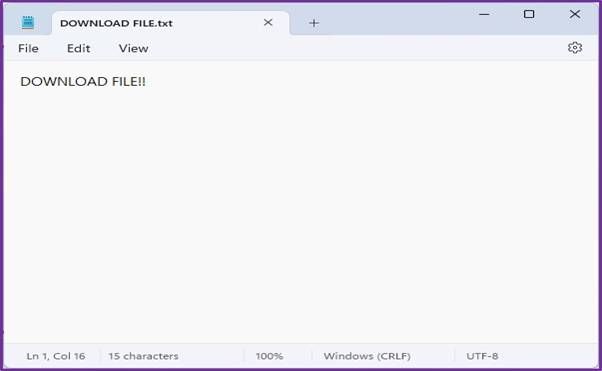
<사진 4> 다운로드 파일 실행 화면