U4A WorkSpace Toolkit 설치
목적
U4A Workspace Toolkit의 설치 절차 안내
주요 단계
1. SAP GUI 실행
1.1. T-Code에 /N/U4A/WST_INST를 입력 후 실행
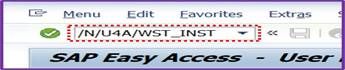
<사진 1> T-Code "/N/U4A/WST_INST" 입력
2. /N/U4A/WST_INST 실행 화면
o Internal Host와 External Host 선택 기준
ㆍ Internal Host는 내부망에서 설치를 진행할 경우
ㆍExternal Host는 외부망에서 설치를 진행할 경우(외부망에서 접근 가능할 경우)
ㆍ선택 기준이 모호한 경우 시스템 관리자 또는 U4A Solution Team에 문의
2.1. Internal Host
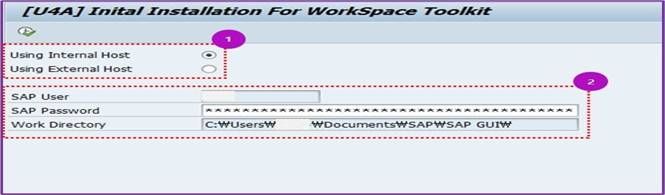
<사진 2> WorkSpace 툴킷을 내부 호스트로 설치하는 경우
2.1.1. 내부 네트워크(Intranet)에 연결된 경우
2.1.2. Host Name(URL) 정보를 입력

<사진 3> 호스트 정보 화면
2.1.3. SAP GUI ID와 Password 입력
2.1.4. U4A Workspace 설치 경로는 수정 불가
2.2. External Host
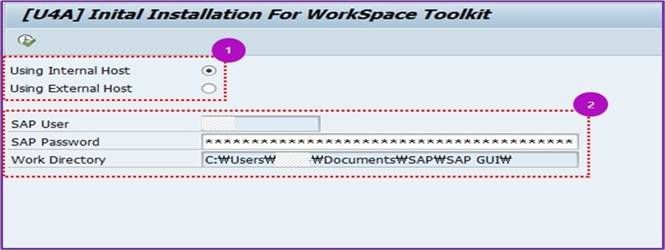
<사진 4> Workspace 툴킷을 외부 호스트로 설치하기
2.2.1. 외부 네트워크(외부 접근 가능 용도)에 연결된 경우
2.2.2. SAP GUI ID와 Password 입력
2.2.3. U4A Workspace 설치 경로는 수정 불가
2.2.4. 프로토콜 설정: http 또는 https
2.2.5. Host URL 및 Srv.Port 정보는 /N/U4A/CHOST 확인 또는 시스템 관리자(BC)에게 문의
3. 설치 진행
o 설정 완료 후 실행 버튼(F8)을 눌러 설치 진행

<사진 5> 버튼 실행하여 U4A WorkSpace 설치 파일 다운로드
3.1. 설치 파일 다운로드
o SAP GUI와 작업 표시줄에서 다운로드 속도 및 상태 확인 가능
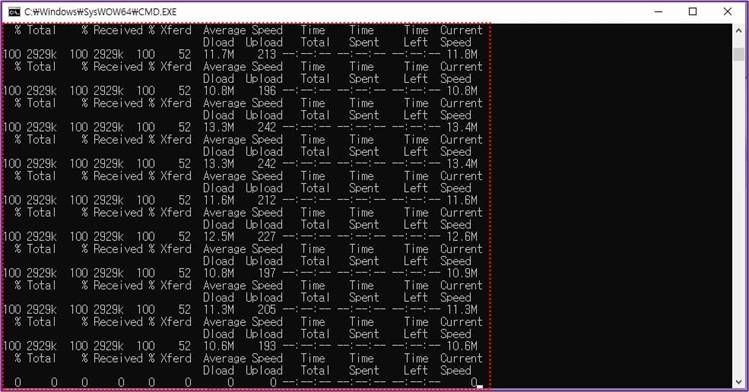
<사진 6> 다운로드 처리 CMD 화면
o 다운로드 중 문제가 발생하면 U4A Solution Team에 문의
3.2. 설치 단계 진행
o 설치 상태는 SAP GUI 및 U4A Workspace 화면에서 확인
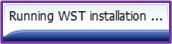
<사진 7> SAP GUI를 통한 설치 진행 화면
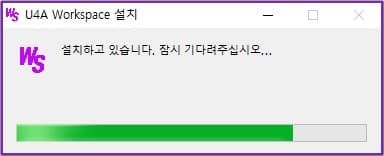
<사진 8> U4A 워크스페이스를 통한 설치 진행 상황 화면
3.3. 설치 완료
o 설치가 완료되면 U4A Workspace가 자동으로 실행됨
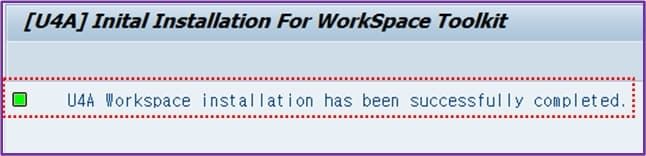
<사진 9> U4A WorkSpace 설치 완료 화면
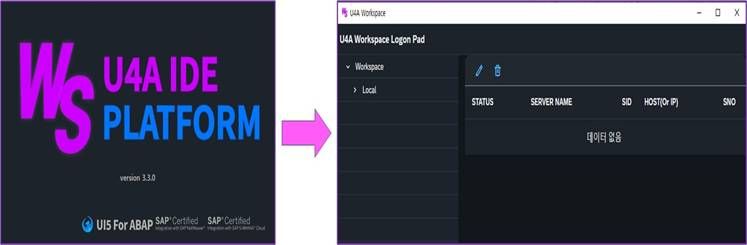
<사진 10> U4A WorkSpace 로그온 패드 화면
3.4. 에러 화면 처리
o 호스트 정보 미등록 시, "호스트 정보 체크 " 단원을 참고해 정보 등록 필요
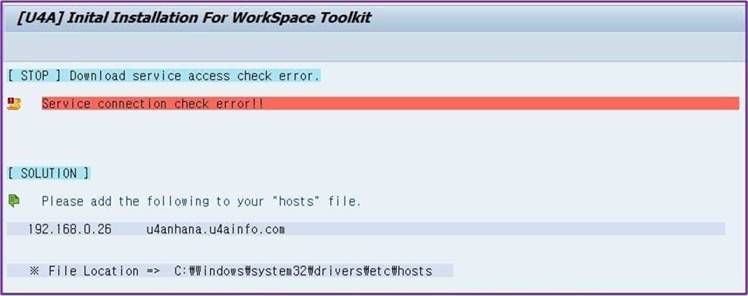
<사진 11> 오류 처리 화면

추가 정보
o 평균 설치 시간은 약 1분이며, 네트워크 상태에 따라 다를 수 있음
o 예기치 않은 오류 발생 시 U4A Solution Team에 문의