Map Chart - Standard
목적
U4A Workspace에서 MapChart차트를 구현하는 방법을 설명
이 매뉴얼은 초보 사용자를 위해 작성되었으며, 단계별 설명과 함께 필수적인 기능과 설정을 다룸
주요 단계
1. MapChart 추가
1.1. PAGE에서 UI Object 추가 버튼 클릭
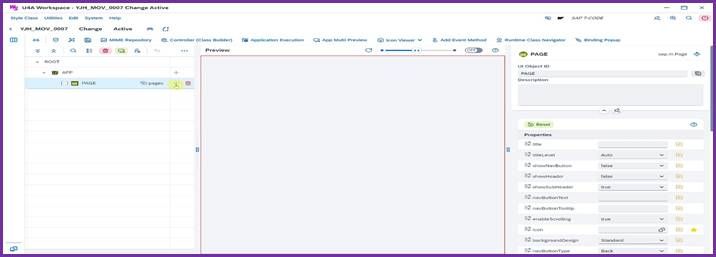
<사진 1> PAGE에서 UI Object 추가 버튼 클릭 화면
1.2. UI Object Select 팝업창 표시
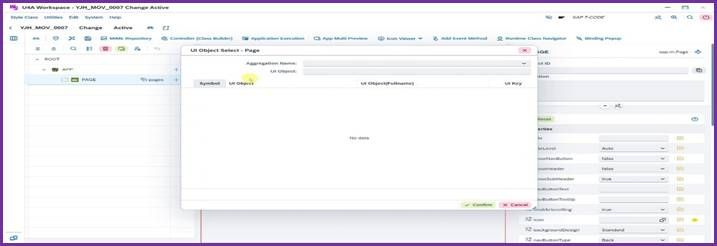
<사진 2> UI Object Select 팝업창
2. MapChart 선택
2.1. Aggregation Name에서 content 선택
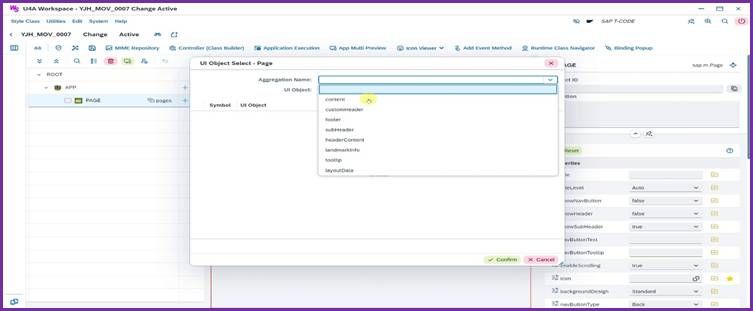
<사진 3> Aggregation Name에서 content 선택 화면
2.2. UI Object에서 mapchart 검색 후 선택
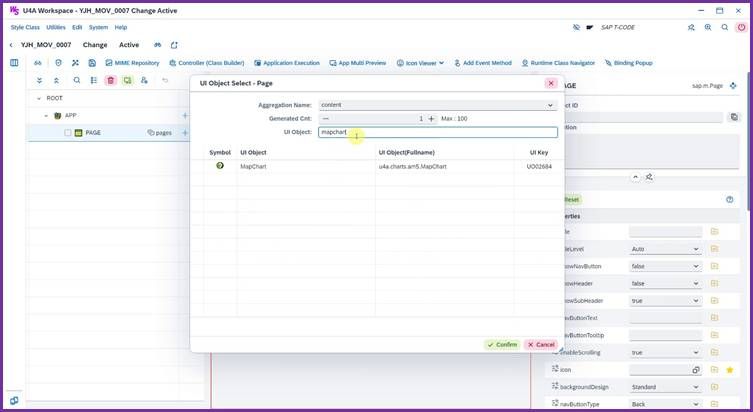
<사진 4> mapchart 검색 화면
3. MapChart 확인
3.1. mapchart 선택
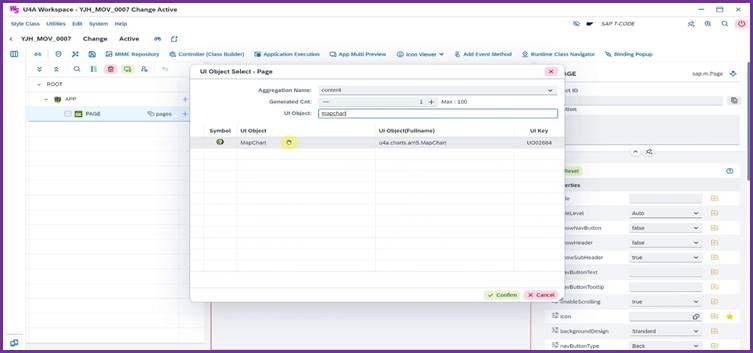
<사진 5> mapchart UI 선택 화면
3.2. MapChart 추가를 위한 버튼 클릭
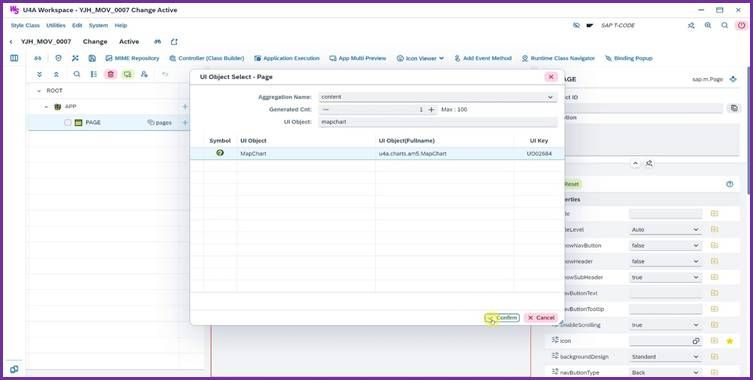
<사진 6> MapChart 추가 버튼
4. 투영법 (Projection) 설정
4.1. Projection에서 geoEqualEarth 선택
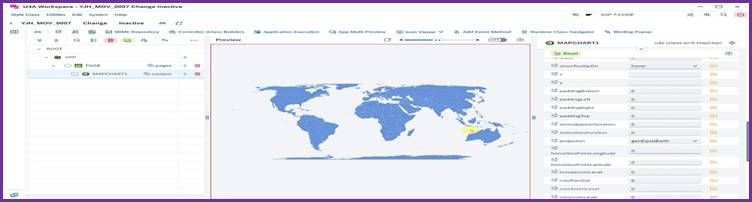
<사진 7> geoEqualEarth 적용 결과 화면
4.2. Projection에서 geoOrthographic 선택
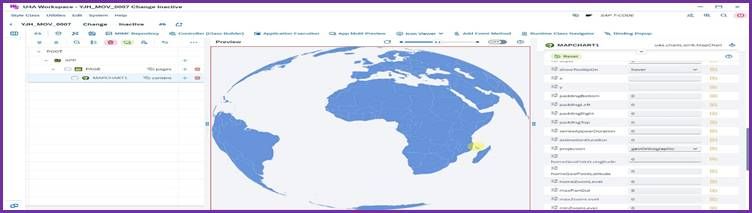
<사진 8> geoOrthographic 적용 결과 화면
4.3. Projection에서 geoMercator 선택
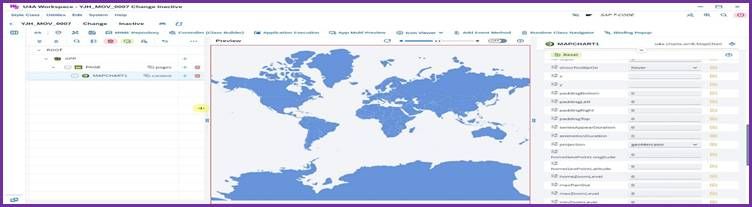
<사진 9> geoMercator 적용 결과 화면
5. MapPolygonSeries 추가
5.1. mapchart1의 추가 버튼 클릭
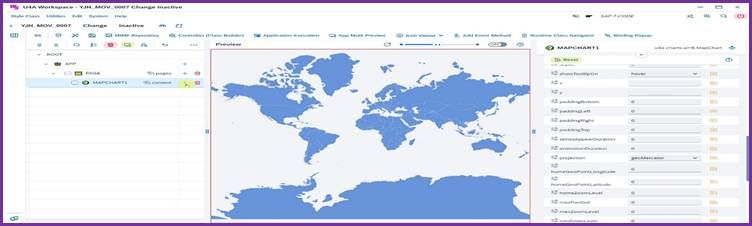
<사진 10> mapchart1의 추가 버튼 클릭 화면
5.2. UI Object Select 팝업창 표시
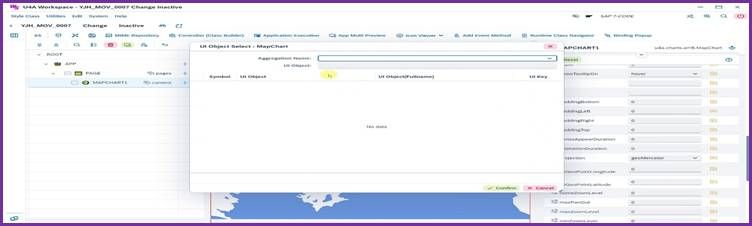
<사진 11> UI Object Select 팝업창 화면
5.3. Aggregation Name에서 mapPolygonSeries 선택
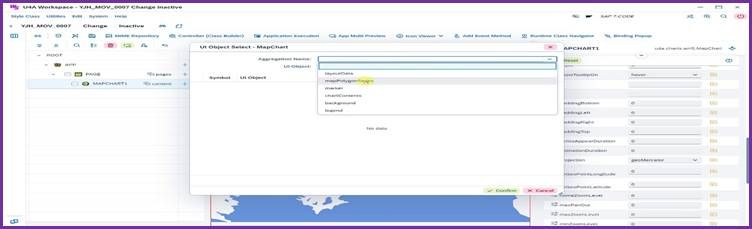
<사진 12> mapPolygonSeries 선택 화면
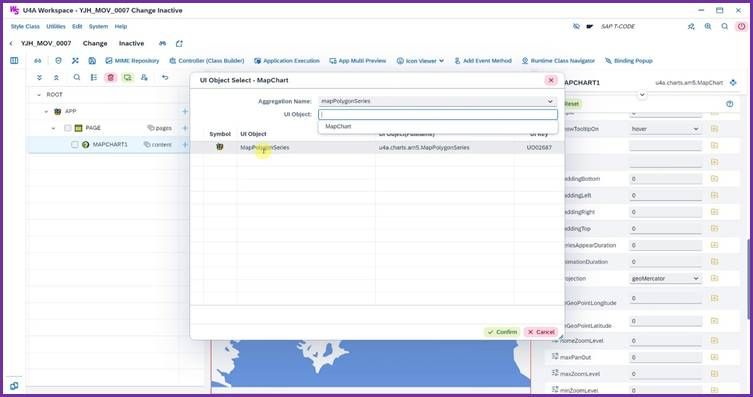
<사진 13> mapPolygonSeries UI 선택 화면
6. 지도 데이터 (geoJSONType) 선택
6.1. geoJSONType에서 usaHigh 선택
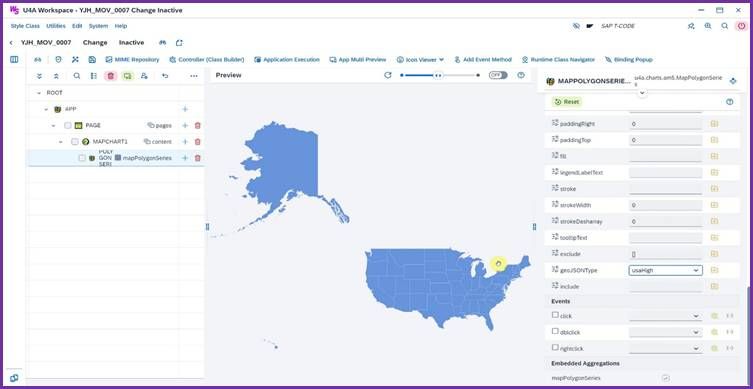
<사진 14> geoJSONType usaHigh 적용 결과 화면
6.2. geoJSONType에서 canadaHigh 선택
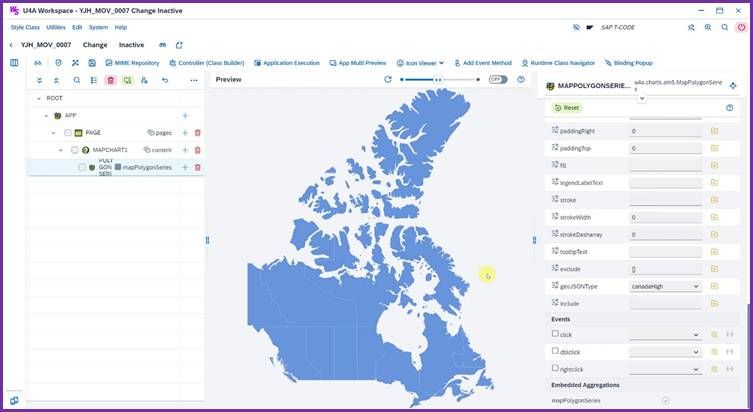
<사진 15> geoJSONType canadaHigh 적용 결과 화면
6.3. geoJSONType에서 southKoreaHigh 선택
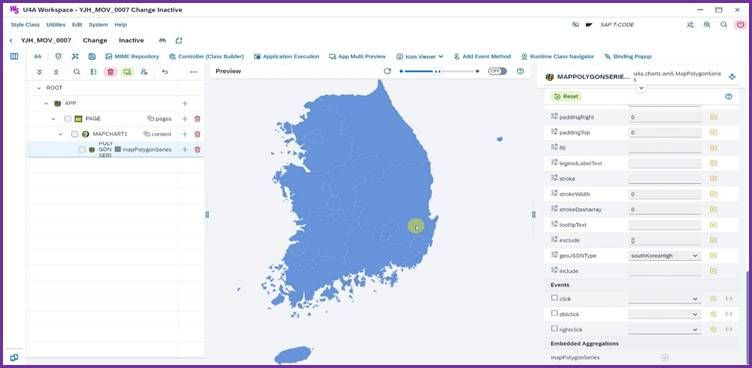
<사진 16> geoJSONType southKoreaHigh 적용 결과 화면
7. 저장 및 실행
7.1. Application Activate
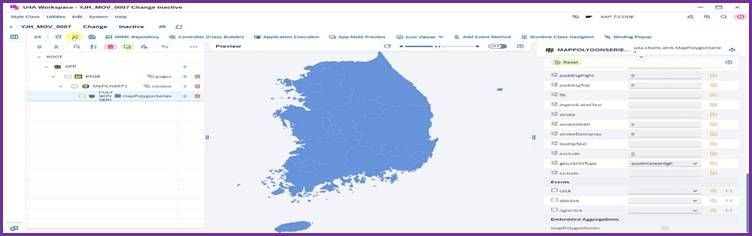
<사진 17> Application Activate 클릭 화면
7.2. Application Execution
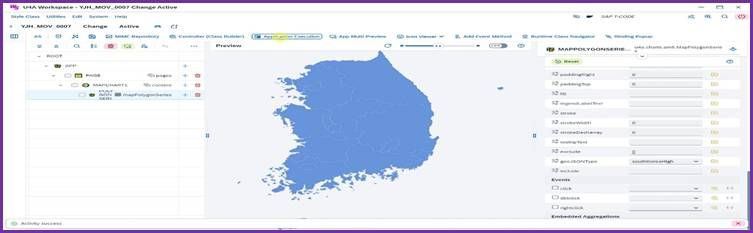
<사진 18> Application 실행 버튼 클릭 화면
7.3. 한국 지도가 생성됨 확인
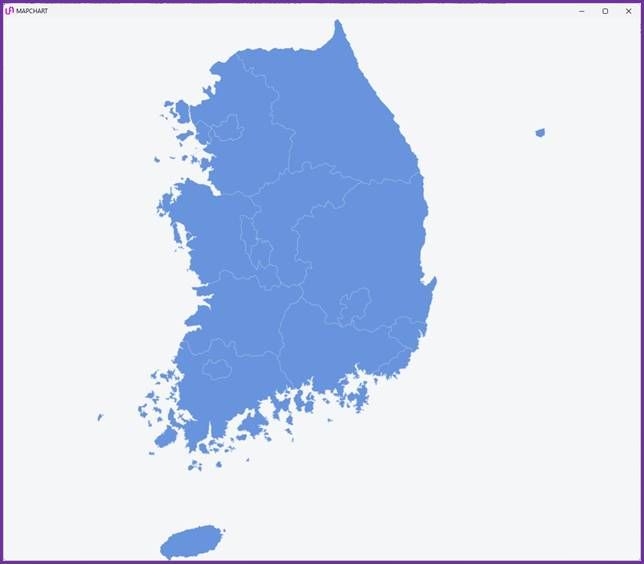
<사진 19> Application 실행 결과 화면