Table UI Create
목적
TABLE 형태의 UI Object를 간편하게 생성할 수 있는 기능 제공
주요 단계
1. 기본 Table 형태 제공
o U4A는
Application 내에서 Table 기본 형태의 틀을 제공
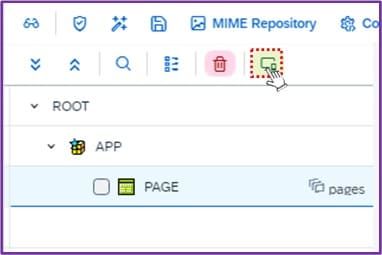
<사진 1> Table 생성할 위치 선택 후 UI 템플릿 마법사 클릭
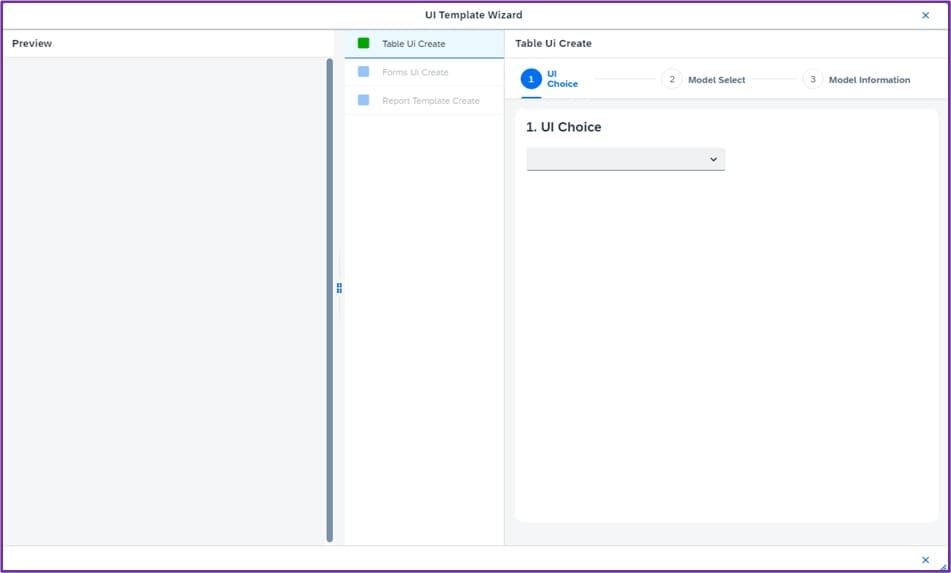
<사진 2> UI Template Wizard 화면
2. Table UI 선택
o 원하는 Table UI를 선택한 후 Step 2 버튼 클릭 (m.table, ui.table, Treetable 제공)
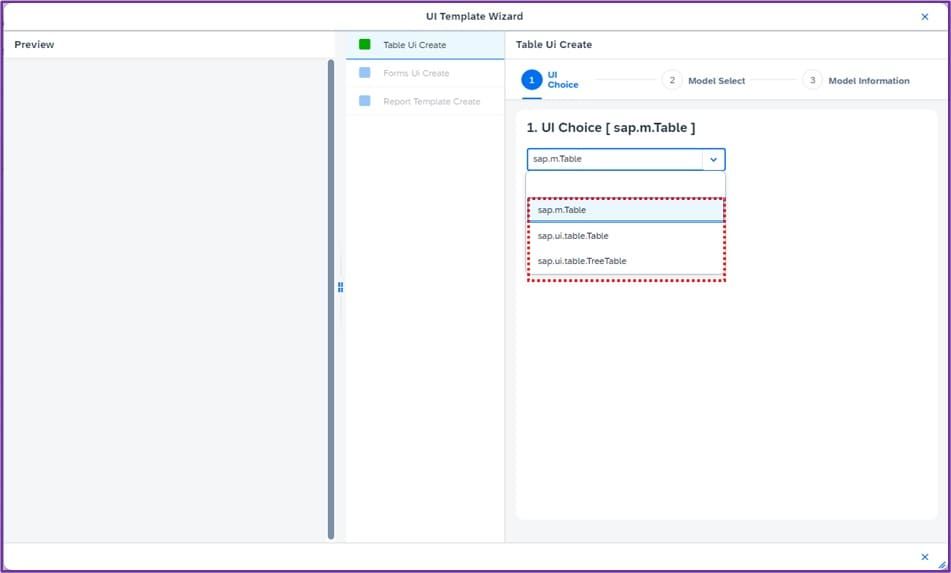
<사진 3> Table 종류 선택
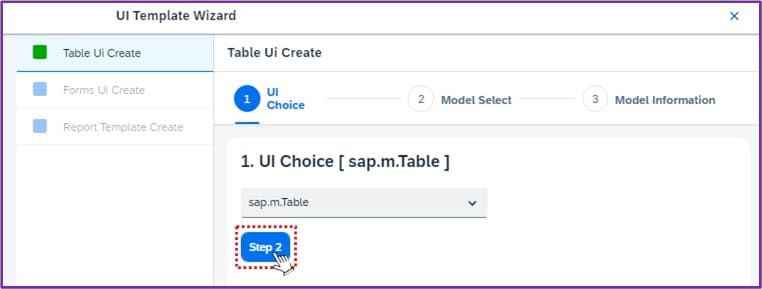
<사진 4> "Step 2" 선택하여 "Model Select"로 이동
3. Model 바인딩
o Model Select 버튼 클릭하여 Table의 Model 바인딩
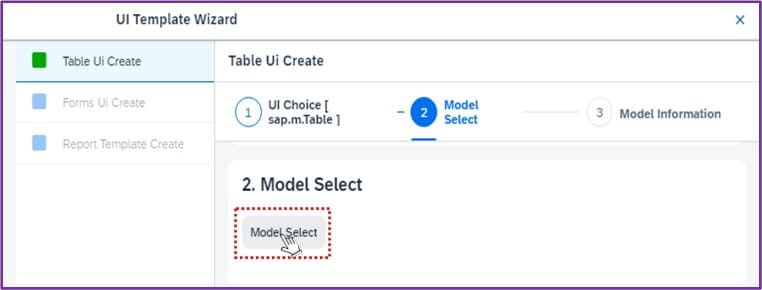
<사진 5> Model Select 버튼을 클릭하여 Table의 Model 바인딩 팝업창 호출
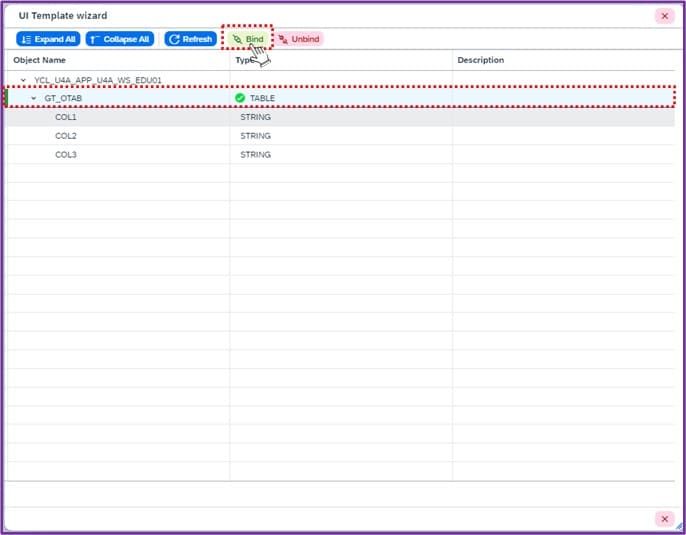
<사진 6> Binding할 table 타입 Binding
4. Model 작성
o 불러온 Model의
사용 여부, 타입, 제목 등을 선택 및 작성
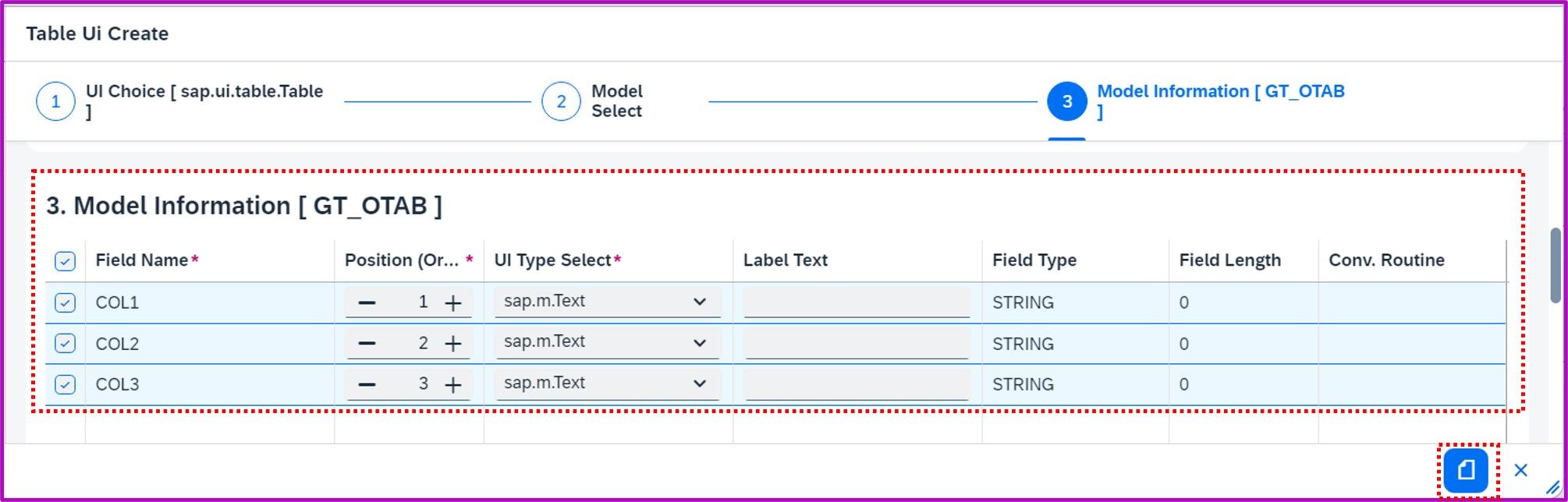
<사진 7> 사용 여부, 타입, 제목 등을 선택 및 작성
5. Aggregation 지정
o 생성한 Table을 배치할 Aggregation 지정 (드롭다운 리스트 방식)
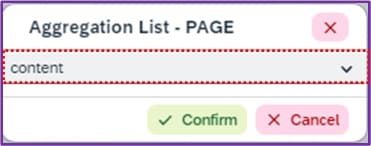
<사진 8> Table 배치할 UI 의 Aggregation 지정
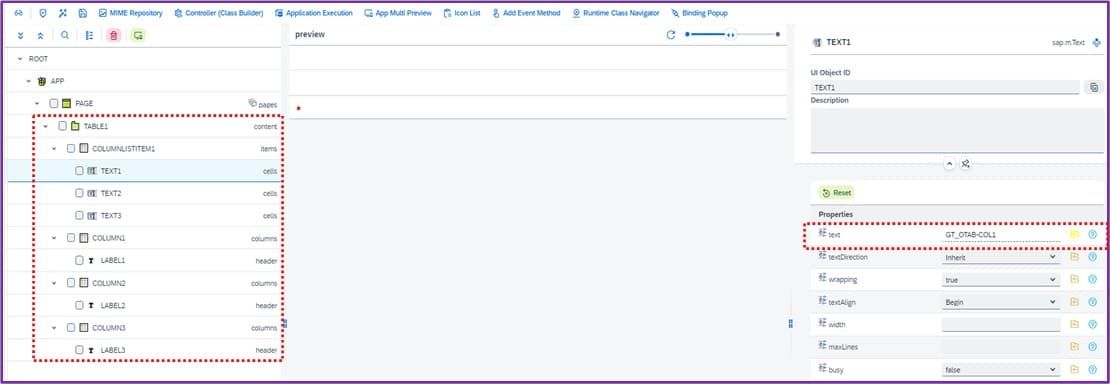
<사진 9> 생성된 Table UI 확인